⚠️ Ta strona łączy Cię z partnerami i rynkami afiliacyjnymi Atovia. Możemy otrzymać prowizję od partnerów afiliacyjnych za działania wykonane za pośrednictwem tych linków. Oferty rabatowe mogą się zmieniać w dowolnym momencie zgodnie z polityką! Możesz być spokojny, nie ma dla Ciebie żadnych dodatkowych kosztów! Mamy nadzieję, że oszczędzi Ci to czas w znajdowaniu właściwych przedmiotów!
Chcesz zagrać w gry Xbox na iPhonie, a nie masz pod ręką konsoli? To możliwe. Xbox Cloud Gaming uruchamiasz w przeglądarce Safari na stronie Xbox.com/play, a gra działa na zdalnych serwerach. W tym poradniku znajdziesz wymagania, kolejne kroki logowania, instrukcję dodania skrótu do ekranu głównego, informacje o sterowaniu oraz odpowiedzi na najczęstsze pytania.
- Co to jest Xbox Cloud Gaming i czym różni się od Remote Play
- Czego potrzebujesz, zanim zaczniesz
- Jak uruchomić Xbox Cloud Gaming na iPhonie krok po kroku
- Jak dodać Xbox Cloud Gaming do ekranu głównego iPhone’a
- Czy trzeba instalować aplikację, czy wystarczy Safari
- Jaki internet jest potrzebny do płynnej gry
- Jak sprawdzić, czy wybrana gra działa w chmurze
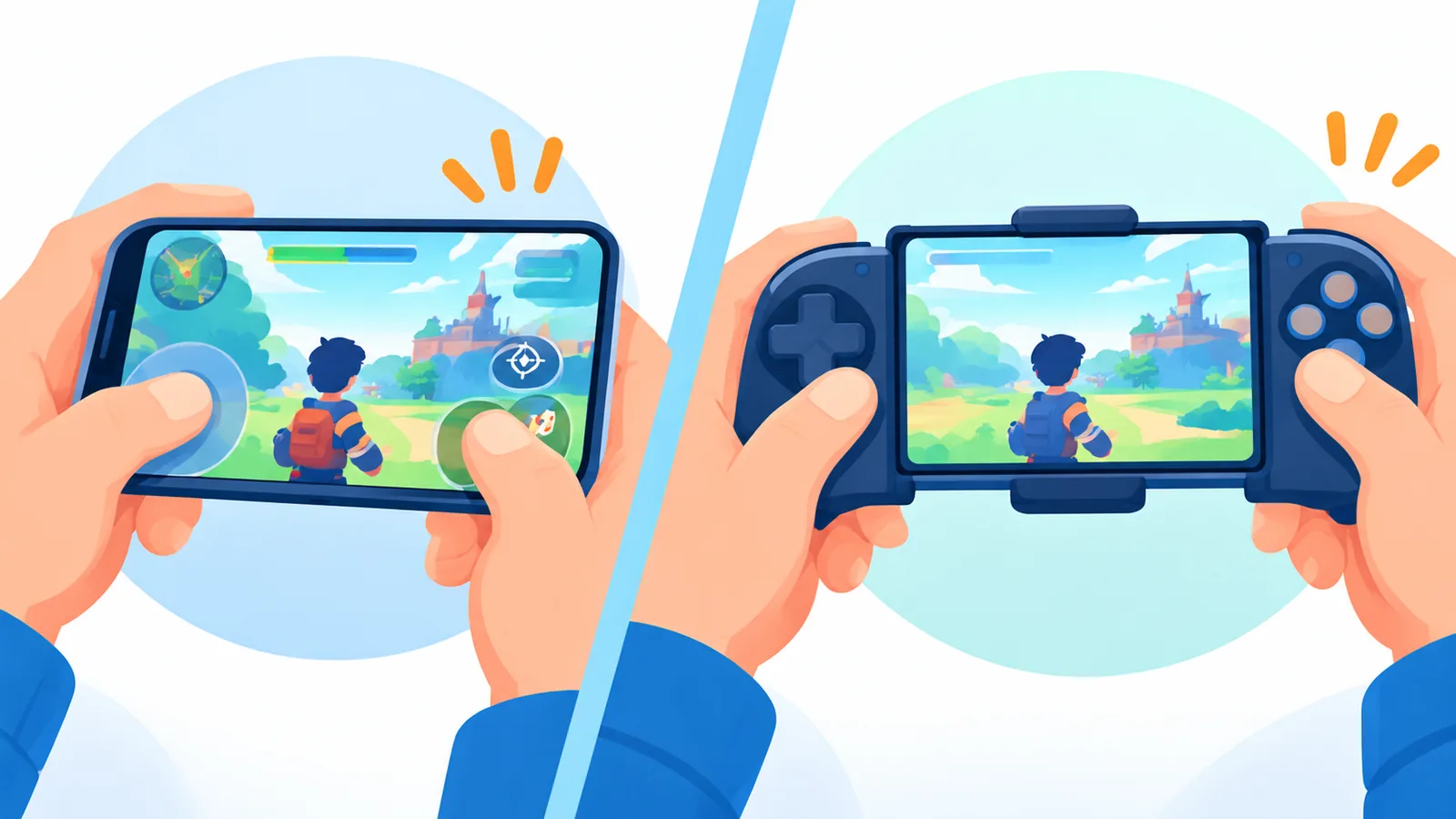
- Sterowanie: kontroler Xbox czy dotyk
- Jak podłączyć kontroler Xbox do iPhone’a
- Najczęstsze problemy i szybkie sprawdzenie przed grą
- Najczęściej zadawane pytania (FAQ)
- Podsumowanie
Co to jest Xbox Cloud Gaming i czym różni się od Remote Play
Xbox Cloud Gaming to streaming gier ze zdalnych serwerów. Gra nie uruchamia się na Twoim telefonie, a iPhone wyświetla obraz i wysyła do serwera Twoje sterowanie. Remote Play to osobna funkcja: strumieniuje gry zainstalowane na Twojej własnej konsoli Xbox. Łatwo je pomylić, bo oba rozwiązania pozwalają grać na telefonie, ale działają inaczej.
| Cecha | Cloud Gaming | Remote Play |
|---|---|---|
| Skąd pochodzi gra | Ze zdalnych serwerów Xbox | Z Twojej konsoli Xbox, na której jest zainstalowana |
| Czy potrzebna jest konsola | Nie | Tak |
| Czy potrzebny jest Game Pass | Tak, Cloud Gaming wymaga subskrypcji Xbox Game Pass | Sprawdź warunki na stronie Xbox |
| Typowe zastosowanie | Gra na telefonie bez konsoli | Gra z własnej konsoli na telefonie |
Czego potrzebujesz, zanim zaczniesz
Przygotowanie zajmuje kilka minut. Według oficjalnych informacji Xbox potrzebujesz:
- iPhone’a z systemem iOS 14.4 lub nowszym,
- konta Microsoft i aktywnej subskrypcji Xbox Game Pass,
- przeglądarki Safari,
- stabilnego połączenia: zalecane jest Wi‑Fi 5 GHz lub internet mobilny o prędkości co najmniej 20 Mb/s,
- opcjonalnie kontrolera Xbox, jeśli wolisz grać bez dotyku.
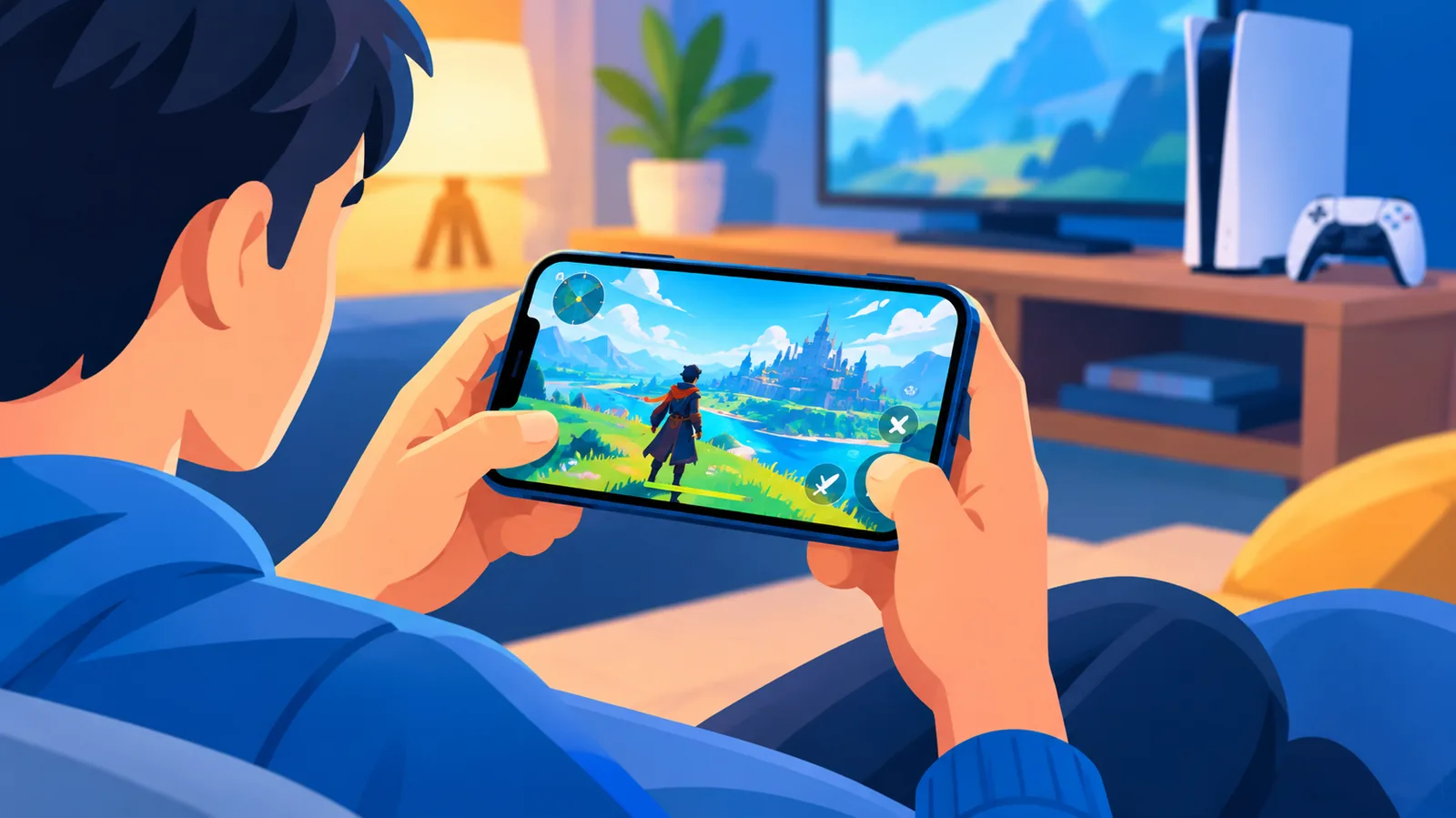
- Oficjalnie potwierdzona droga to Safari i strona Xbox.com/play.
- Cloud Gaming wymaga subskrypcji Xbox Game Pass, ale nie wymaga konsoli.
- Zalecane połączenie to Wi‑Fi 5 GHz lub dane mobilne od 20 Mb/s.
- Sterowanie dotykowe działa tylko w części gier, więc czasem przyda się kontroler.
- W chmurze dostępna jest tylko część biblioteki Game Pass.
Jak uruchomić Xbox Cloud Gaming na iPhonie krok po kroku
Oficjalny sposób opisany przez Xbox jest prosty:
- Otwórz przeglądarkę Safari na iPhonie.
- Wejdź na stronę Xbox.com/play.
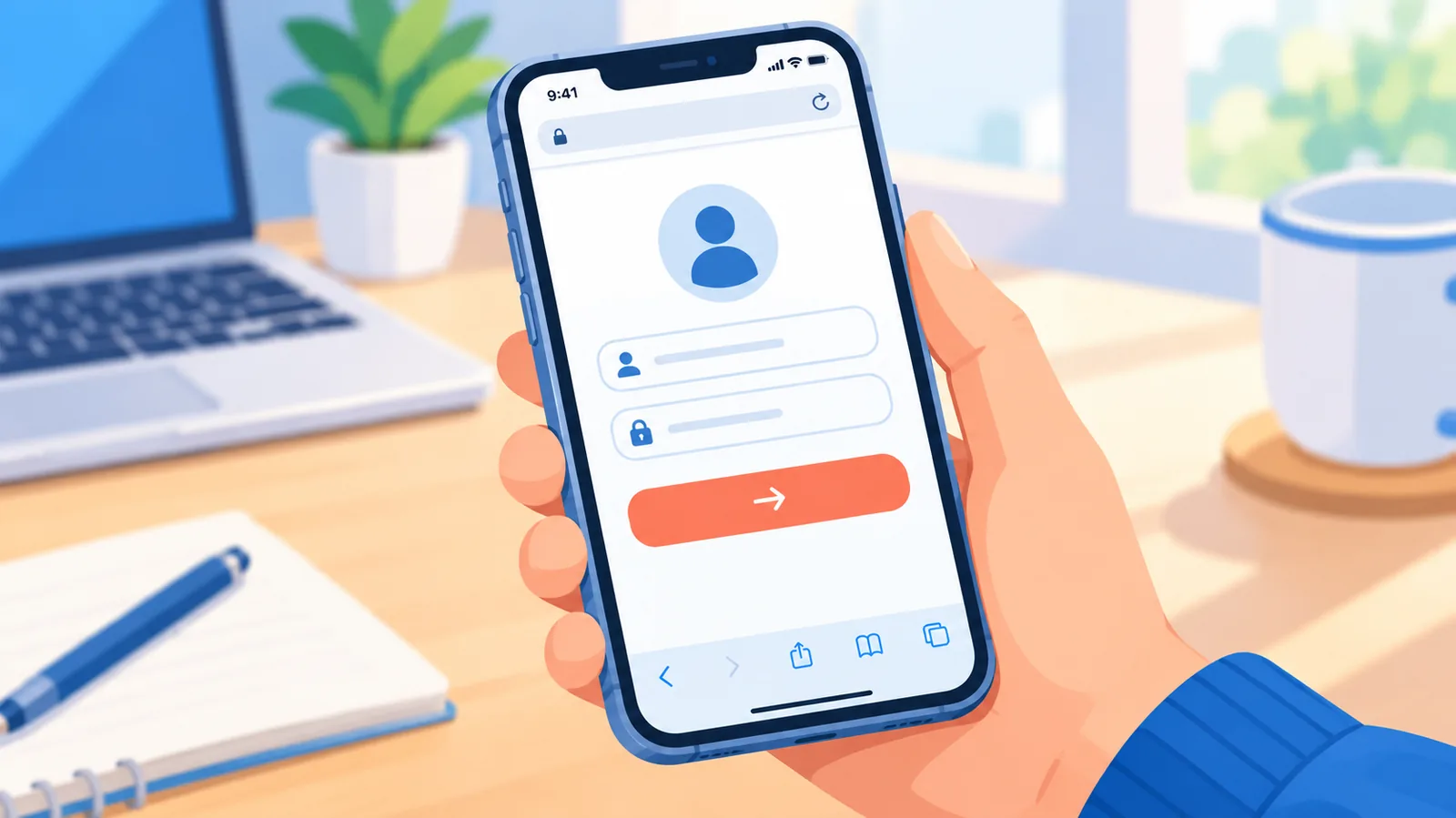
- Zaloguj się kontem Microsoft, które ma aktywny Game Pass.
- Wybierz grę z biblioteki Game Pass dostępną w chmurze.
- Uruchom grę i wybierz sposób sterowania: dotyk (jeśli gra go oferuje) lub kontroler.
To ścieżka potwierdzona w oficjalnych materiałach Xbox, dlatego warto się jej trzymać.
Jak dodać Xbox Cloud Gaming do ekranu głównego iPhone’a
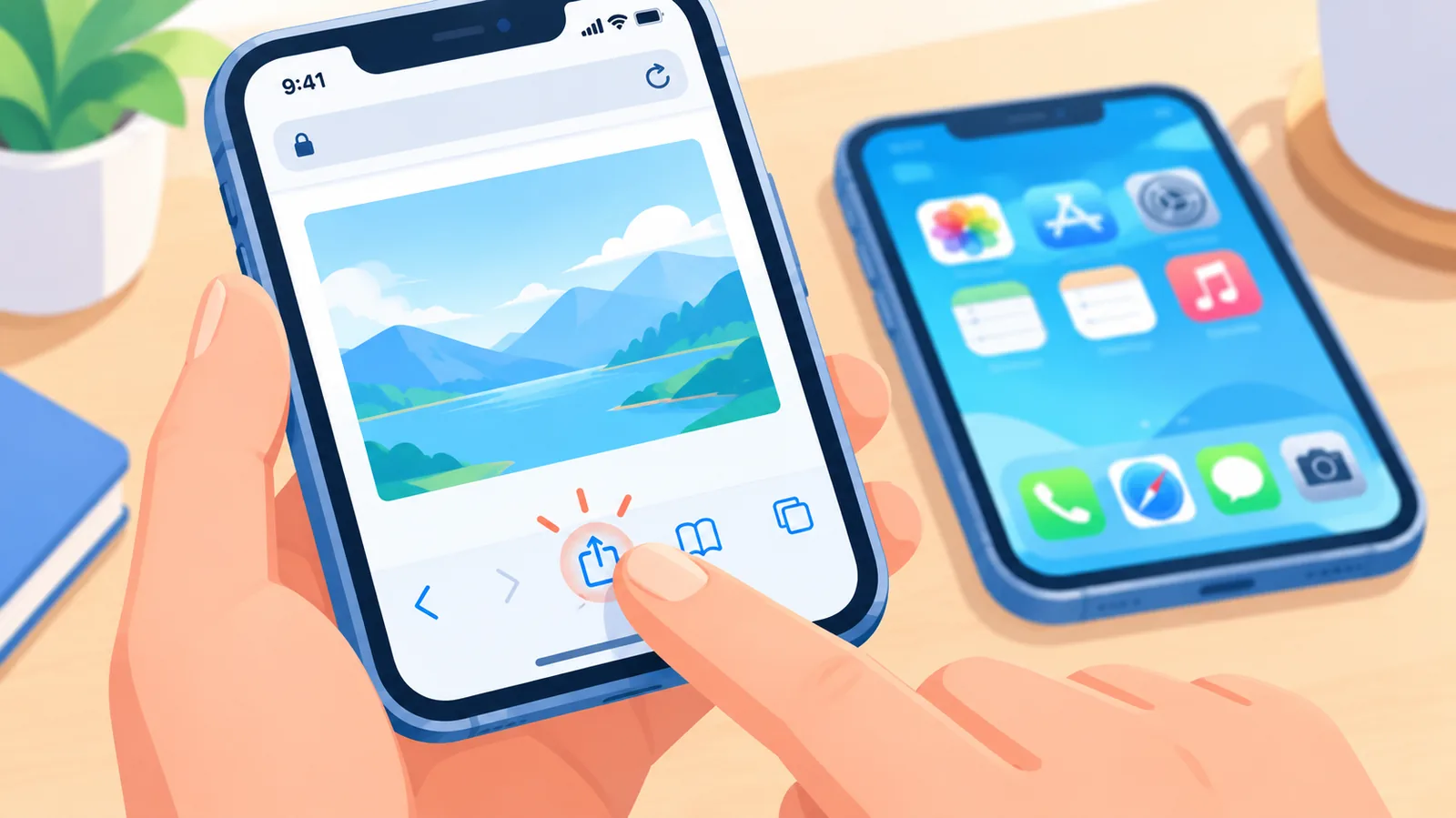
Żeby nie wpisywać adresu przy każdej sesji, możesz utworzyć skrót. Otwórz Xbox.com/play w Safari, stuknij przycisk Udostępnij i wybierz opcję dodania do ekranu początkowego (nazwa w polskim interfejsie może się nieznacznie różnić zależnie od wersji systemu). Potwierdź nazwę skrótu i zapisz go.
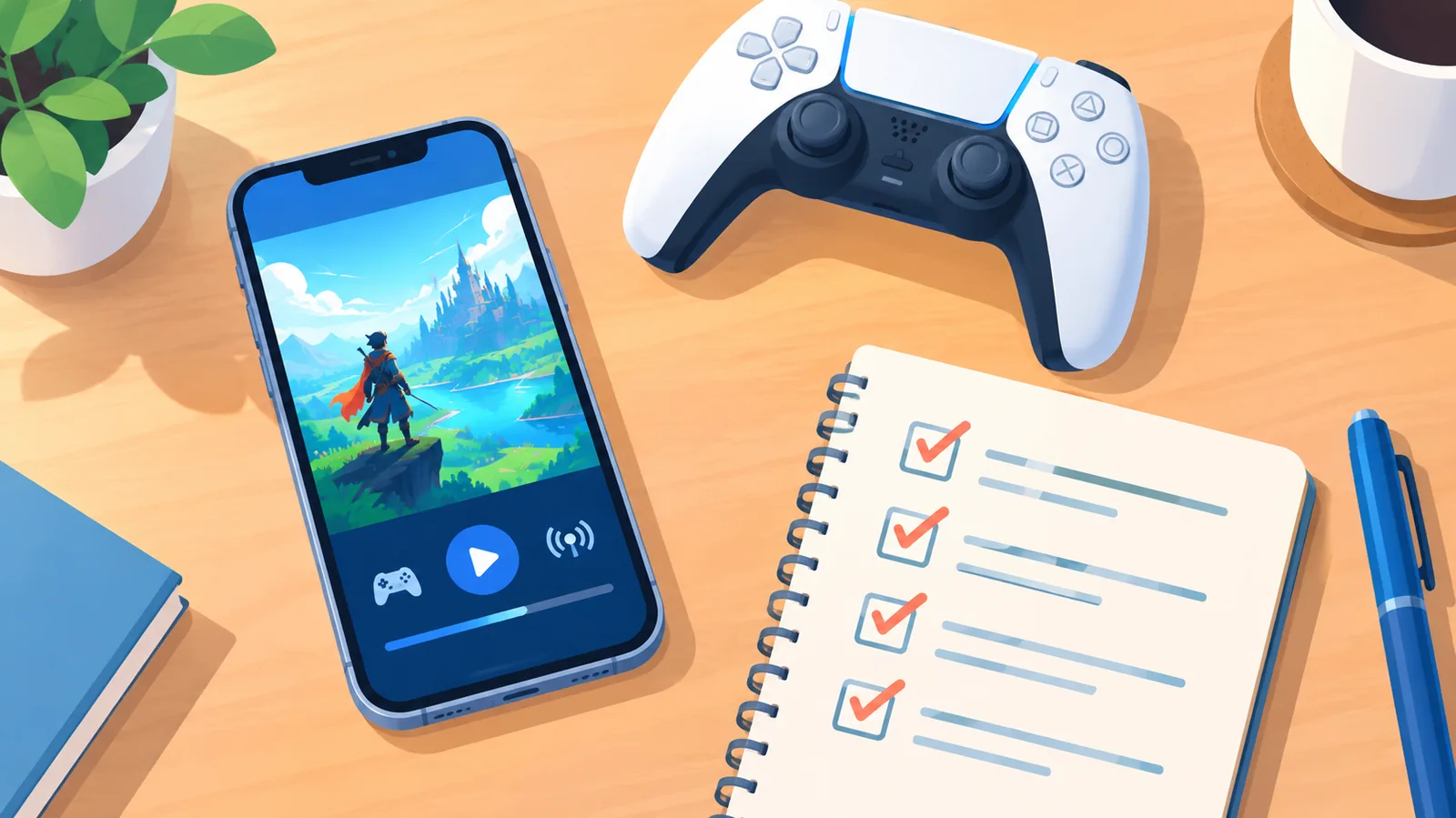
Dzięki temu uruchamiasz usługę jednym stuknięciem, podobnie jak aplikację. Pamiętaj jednak, że to tylko zakładka internetowa, a nie osobna aplikacja.
Czy trzeba instalować aplikację, czy wystarczy Safari
Wystarczy Safari. Oficjalnie potwierdzona droga to wejście na Xbox.com/play i zalogowanie się kontem Microsoft. Nie ma potrzeby szukać osobnej aplikacji do grania w chmurze na iPhonie.
Jeśli w sieci trafisz na różne instrukcje, pamiętaj, że starsze poradniki (na przykład z 2022 roku) mogą być nieaktualne w szczegółach, takich jak warunki dostępu czy wspierane urządzenia. Dlatego najlepiej opierać się na oficjalnej stronie Xbox.
Jaki internet jest potrzebny do płynnej gry
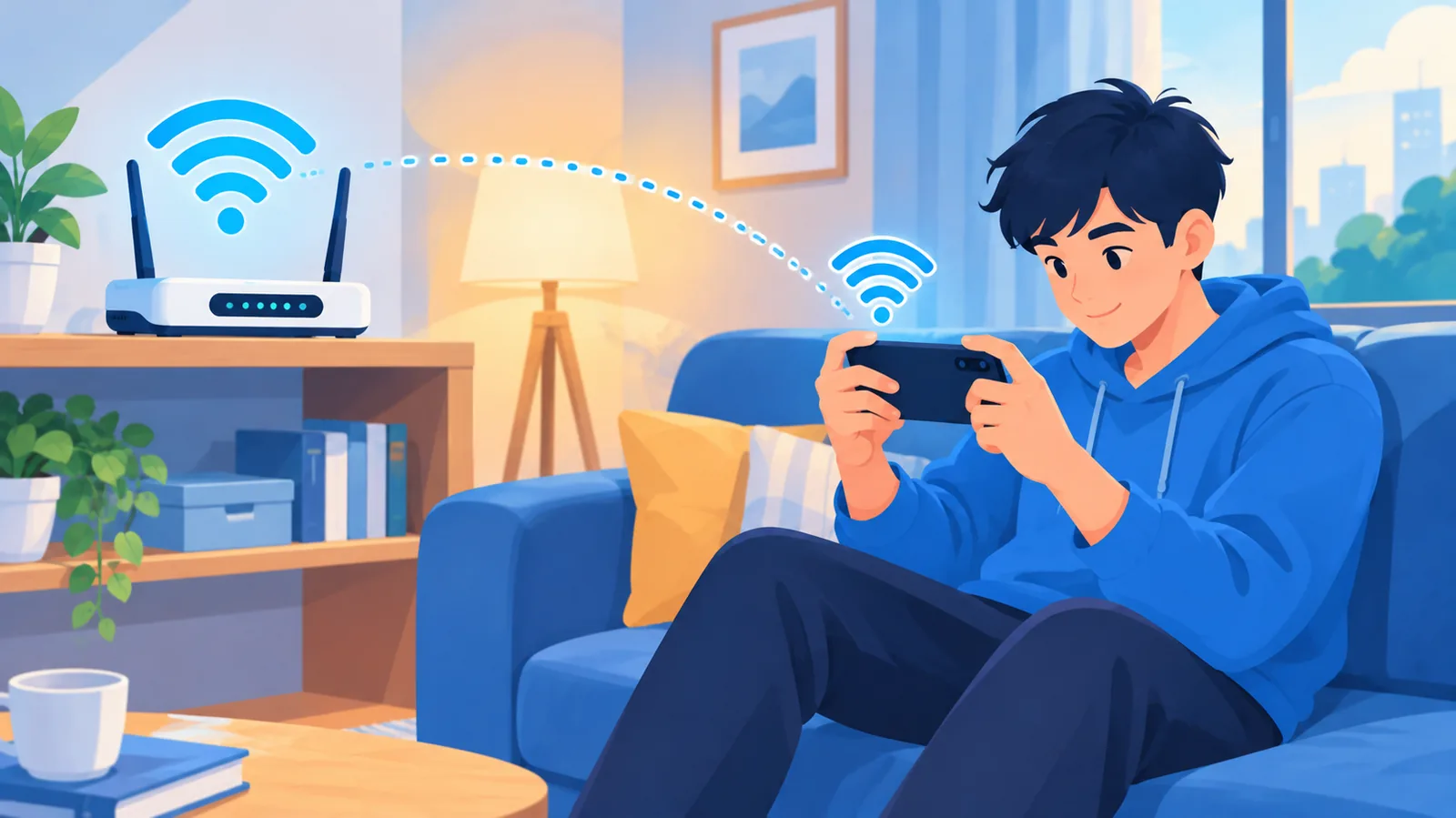
Xbox zaleca Wi‑Fi 5 GHz albo internet mobilny o prędkości co najmniej 20 Mb/s. Jakość połączenia ma znaczenie, bo obraz i sterowanie są przesyłane na bieżąco. Kilka praktycznych wskazówek:
- usiądź bliżej routera,
- zamknij inne ciężkie pobierania i streamy w sieci domowej,
- przy danych mobilnych sprawdź, czy operator nie ogranicza Twojej prędkości lub pakietu.
Xbox zastrzega też, że dostępność serwerów i opóźnienia mogą się zmieniać, więc jakość gry może być różna o różnych porach.
🛒 Polecany Produkt
Jak sprawdzić, czy wybrana gra działa w chmurze
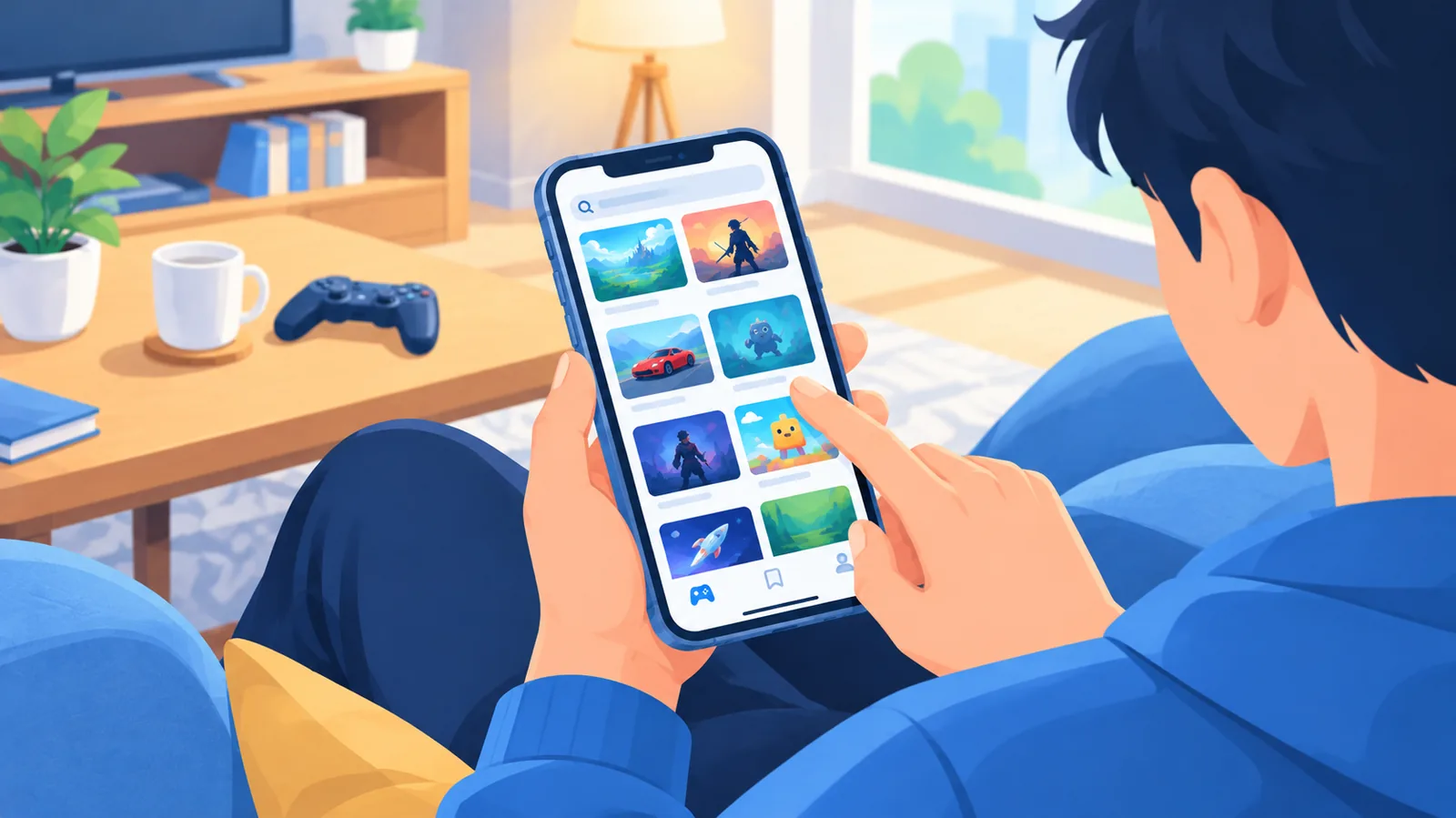
W chmurze działa tylko część biblioteki Game Pass, a nie cała biblioteka. Dostępność zależy od regionu, planu subskrypcji, platformy i momentu. Niektóre gry spoza Game Pass, dostępne do grania w chmurze, mogą wymagać osobnego zakupu.
Najprostsza metoda: zaloguj się na Xbox.com/play, wyszukaj interesujący Cię tytuł i sprawdź, czy da się go uruchomić. Jeśli go nie widzisz, jedną z możliwych przyczyn może być brak dostępności w Twoim regionie lub planie subskrypcji.
Sterowanie: kontroler Xbox czy dotyk
Sterowanie dotykowe jest dostępne tylko w części gier. Jako ogólna wskazówka praktyczna: kontroler może być wygodniejszy przy grach akcji, a dotyk może wystarczyć w prostszych tytułach.
| Cecha | Sterowanie dotykowe | Kontroler Xbox |
|---|---|---|
| Wygoda | Zależy od gry i Twoich preferencji | Może być wygodniejszy przy dłuższych sesjach |
| Dostępność | Tylko w wybranych grach | Możliwy w grach z obsługą kontrolera |
| Dodatkowy sprzęt | Niepotrzebny | Potrzebny kontroler |
Jak podłączyć kontroler Xbox do iPhone’a
Kontroler Xbox można połączyć z kompatybilnym urządzeniem przez Bluetooth lub przewodowo. Ogólny sposób połączenia z iPhone’em wygląda tak:
- Włącz tryb parowania w kontrolerze (przycisk parowania zależy od modelu kontrolera).
- Na iPhonie otwórz Ustawienia, a następnie Bluetooth.
- Wybierz kontroler z listy dostępnych urządzeń.
Po sparowaniu uruchom grę i sprawdź, czy sterowanie reaguje poprawnie.
Najczęstsze problemy i szybkie sprawdzenie przed grą
Zanim zaczniesz, przejdź krótką listę kontrolną:
- wersja iOS to 14.4 lub nowsza,
- Game Pass jest aktywny,
- jesteś zalogowany na właściwe konto Microsoft,
- Wi‑Fi jest stabilne,
- wybrana gra jest dostępna w chmurze,
- telefon i kontroler są naładowane.
Jeśli pojawią się opóźnienia, brak gry na liście lub problem z logowaniem, spróbuj odświeżyć stronę, zalogować się ponownie albo zmienić sieć. To podstawowe kroki do wypróbowania, które nie gwarantują rozwiązania problemu. Pamiętaj też, że czas oczekiwania i dostępność serwerów bywają zmienne.
Najczęściej zadawane pytania (FAQ)
Czy mogę grać bez Game Pass? Nie. Cloud Gaming wymaga subskrypcji Xbox Game Pass, a niektóre gry spoza Game Pass mogą wymagać osobnego zakupu.
Czy potrzebuję konsoli Xbox? Nie w przypadku Cloud Gaming. Konsola jest potrzebna do Remote Play.
Czy zagram bez kontrolera? Tak, ale tylko w grach, które oferują sterowanie dotykowe.
Jaka wersja iOS jest potrzebna? iOS 14.4 lub nowsza.
Czy wszystkie gry Game Pass działają w chmurze? Nie, w chmurze dostępna jest tylko część biblioteki.
Czy muszę pobierać aplikację? Oficjalnie potwierdzona ścieżka to Safari i Xbox.com/play.
Podsumowanie
Aby zagrać w chmurze Xbox na iPhonie, otwórz Safari, wejdź na Xbox.com/play i zaloguj się kontem Microsoft z aktywnym Game Pass. Zadbaj o stabilny internet, czyli Wi‑Fi 5 GHz lub dane mobilne od 20 Mb/s. Dla wygody dodaj skrót na ekran główny i rozważ kontroler, bo dotyk działa tylko w części gier.
Źródła
Chcesz więcej porównań i poradników zakupowych?