⚠️ Ta strona łączy Cię z partnerami i rynkami afiliacyjnymi Atovia. Możemy otrzymać prowizję od partnerów afiliacyjnych za działania wykonane za pośrednictwem tych linków. Oferty rabatowe mogą się zmieniać w dowolnym momencie zgodnie z polityką! Możesz być spokojny, nie ma dla Ciebie żadnych dodatkowych kosztów! Mamy nadzieję, że oszczędzi Ci to czas w znajdowaniu właściwych przedmiotów!
- Co to znaczy, że gra się tnie
- Dlaczego wysoki FPS nie zawsze oznacza płynność
- Objaw, przyczyna, rozwiązanie: tabela diagnostyczna
- Przegrzewanie i przeciążenie podzespołów
- Brak pamięci RAM i wolny dysk
- Kompilacja shaderów i pierwsze uruchomienie po aktualizacji
- Aplikacje w tle, miejsce na dysku i tryb zasilania
- Tryb okienkowy, pełny ekran, rozdzielczość i VSync
- Jak sprawdzić, co obciąża komputer
- Przycinanie obrazu, lag sieciowy i opóźnienie sterowania
- Plan na pięć minut: kolejność działań
- Najczęstsze pytania (FAQ)
- Źródła
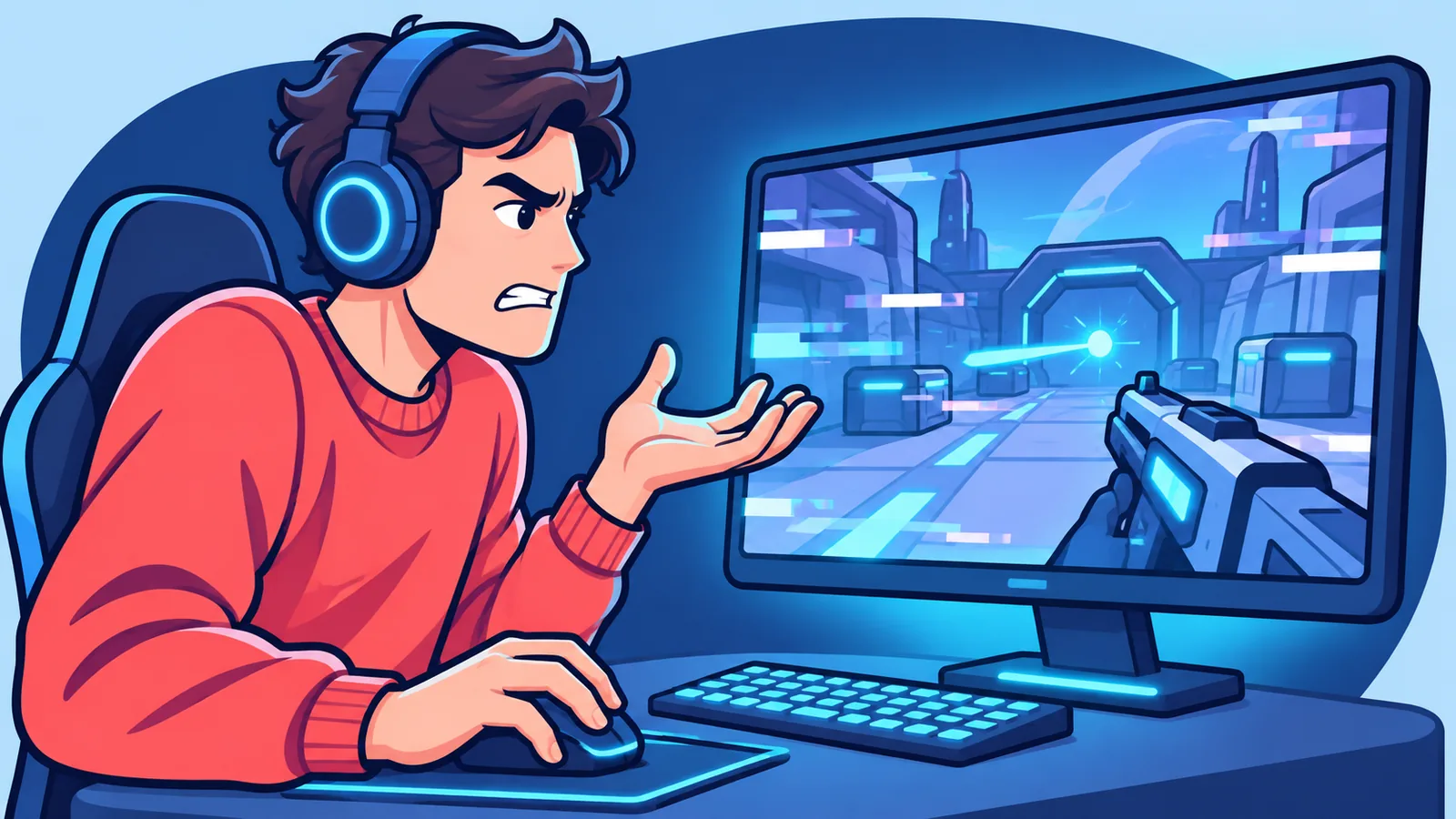
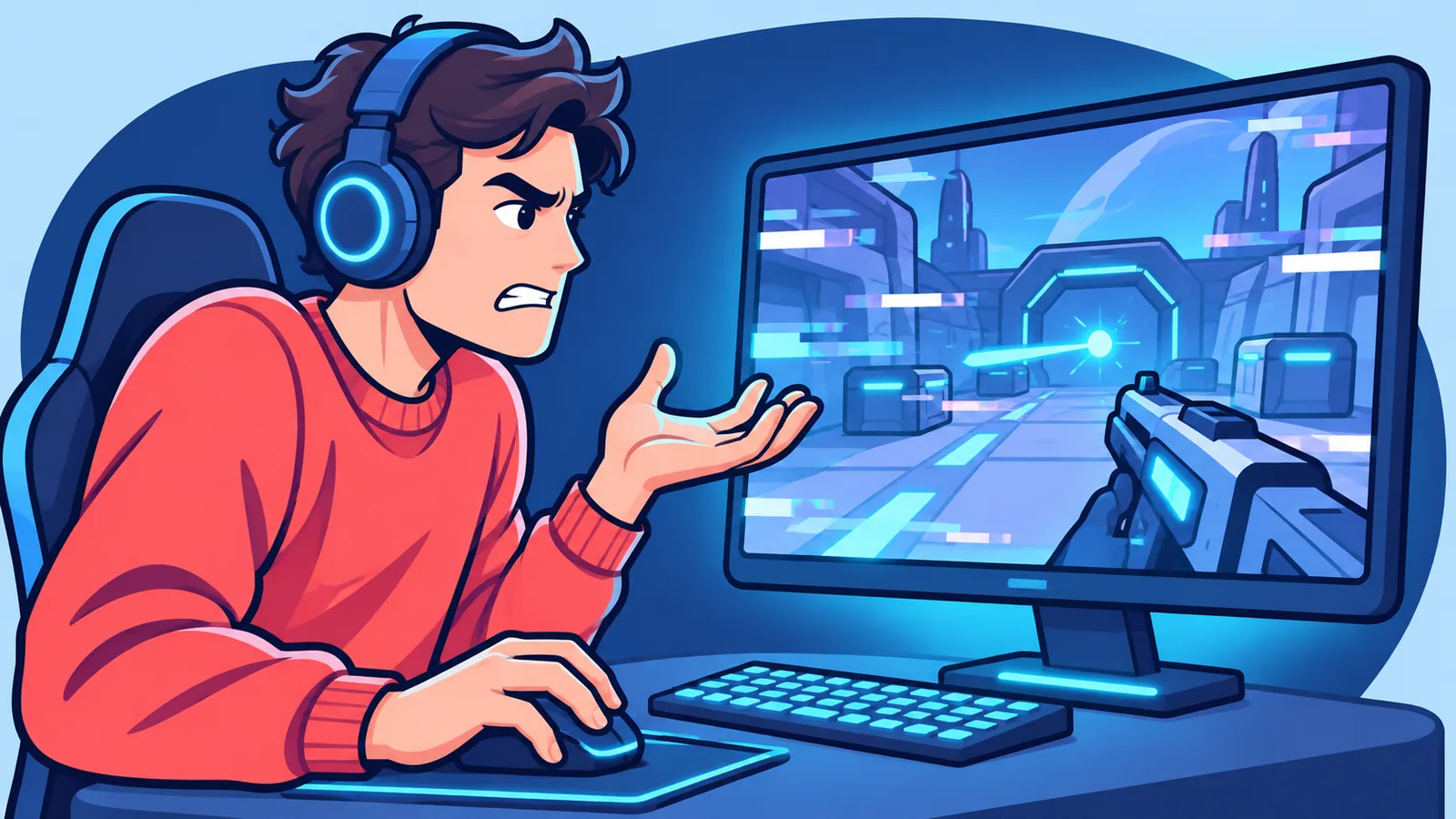
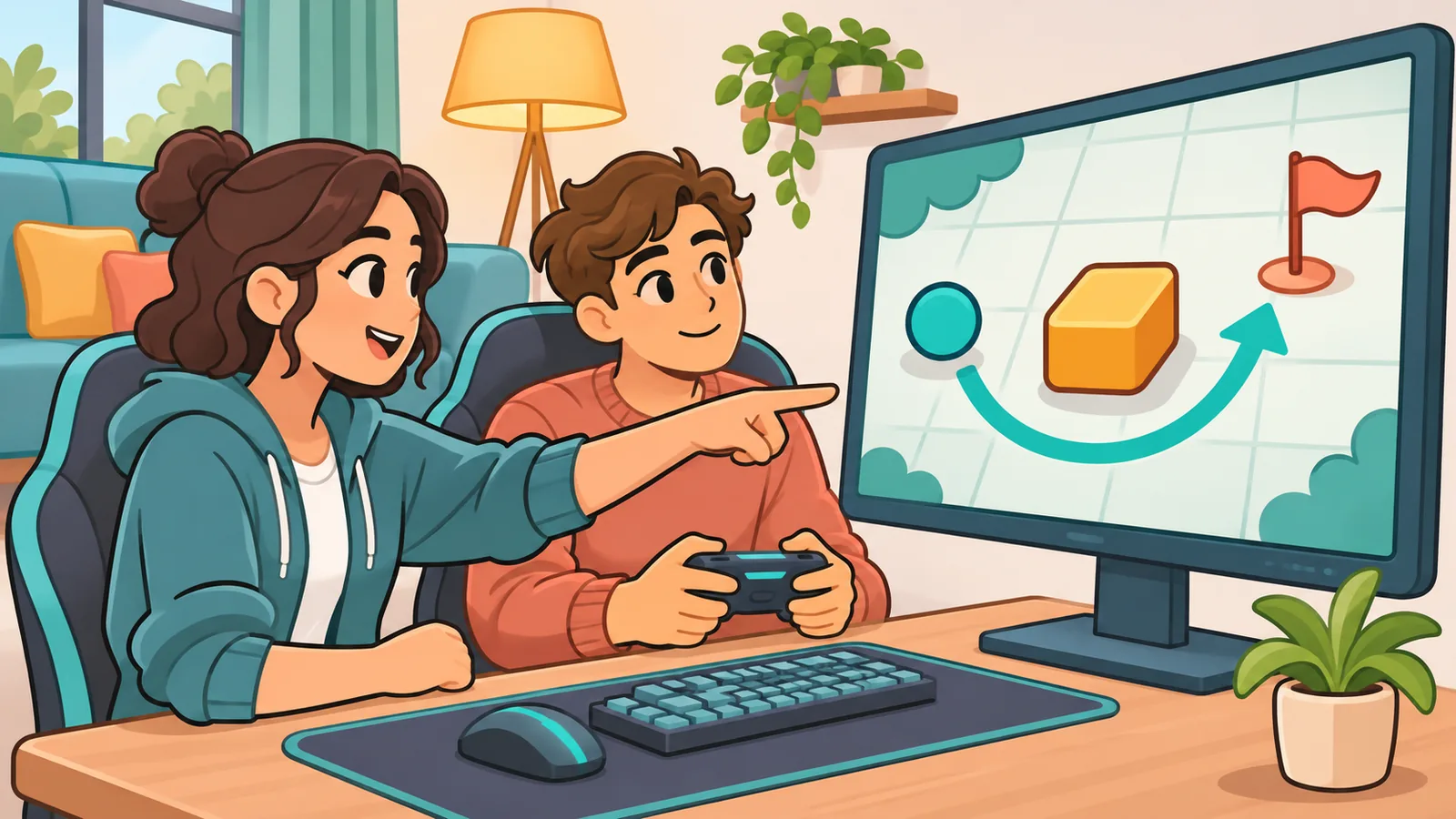
Grasz sobie spokojnie, a nagle obraz na ułamek sekundy staje w miejscu. Zdarza się to w nowej lokacji, po aktualizacji albo dopiero po godzinie gry. Przyczyn jest kilka i da się je zawęzić bez wydawania pieniędzy.
[IMAGE_1]
Co to znaczy, że gra się tnie
Przycinanie to nierówne opóźnienia między kartą graficzną a wyświetlaczem [S1]. Obraz nie płynie równo, tylko co jakiś czas zwalnia lub zatrzymuje się.
Przyczyna zależy od rodzaju gry i konfiguracji komputera, więc jednej uniwersalnej odpowiedzi nie ma [S1]. Typowy przykład to płynna rozgrywka, a potem krótkie zacięcie przy wejściu do nowego obszaru.
[IMAGE_2]
Dlaczego wysoki FPS nie zawsze oznacza płynność
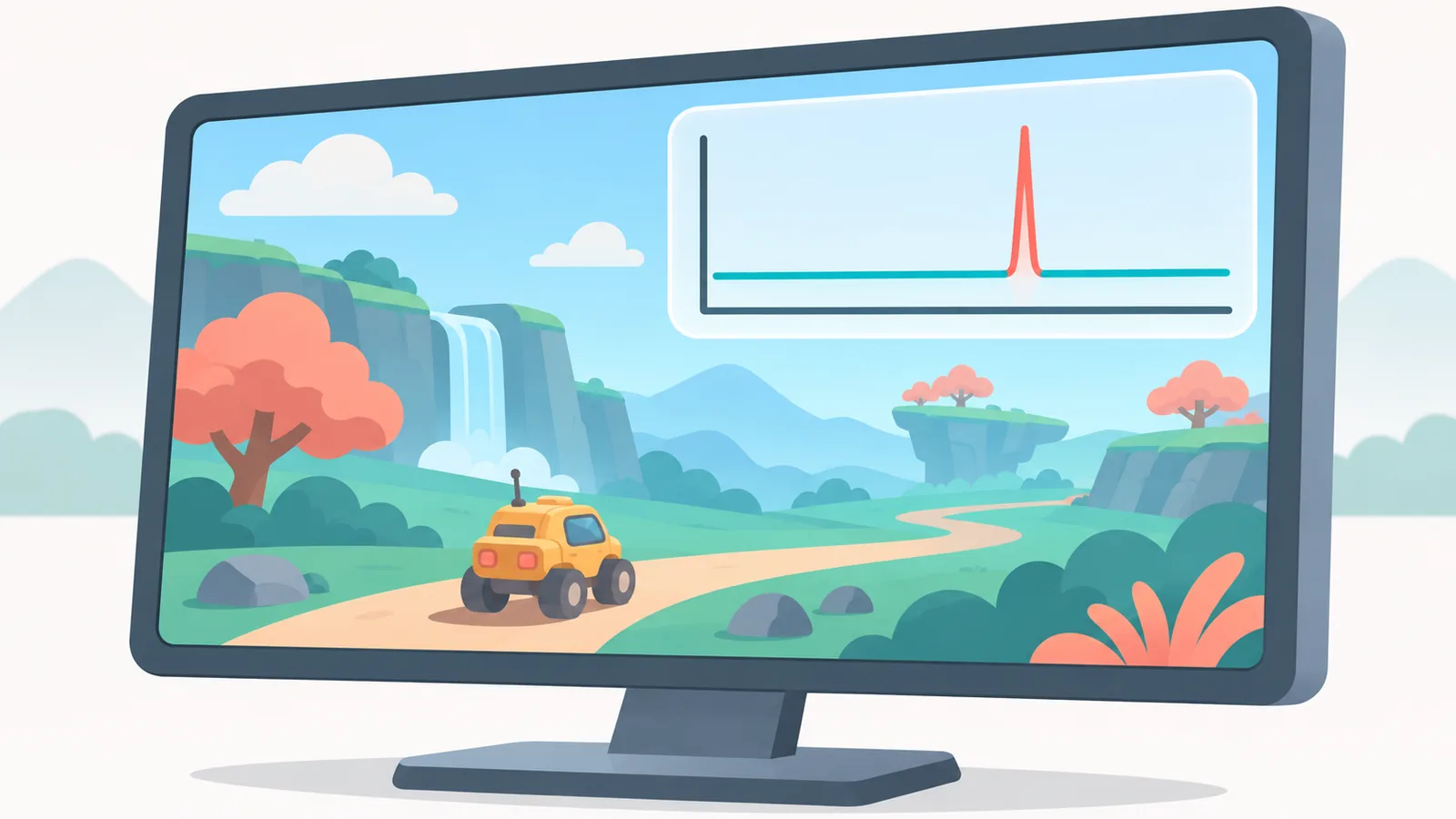
Sam licznik FPS to średnia, a średnia nie pokazuje pojedynczych zacięć. Dlatego zamiast jednej liczby lepiej obserwować wykres czasu klatki, który pokazują narzędzia z nakładką na ekranie.
Jeśli na wykresie widać ostre skoki w w miarę płaskiej linii, to właśnie one odpowiadają za wrażenie przycinania. Same źródła, z których korzystam, nie rozstrzygają tego jednoznacznie, więc traktuj to jako praktyczną wskazówkę, a nie regułę.
Najważniejsze wnioski
- Przyczyna przycinania zależy od gry i konfiguracji komputera, a nie od jednego winowajcy [S1].
- Zacięcia przy ładowaniu, po aktualizacji sterownika i po długiej grze mogą mieć różne przyczyny: RAM i dysk, shadery lub temperatura.
- Sprawdzaj po kolei i zmieniaj jedną rzecz naraz, żeby wiedzieć, co zadziałało.
- Odczyt z Menedżera zadań zawęża przyczynę, ale jej nie dowodzi.
[IMAGE_3]
Objaw, przyczyna, rozwiązanie: tabela diagnostyczna
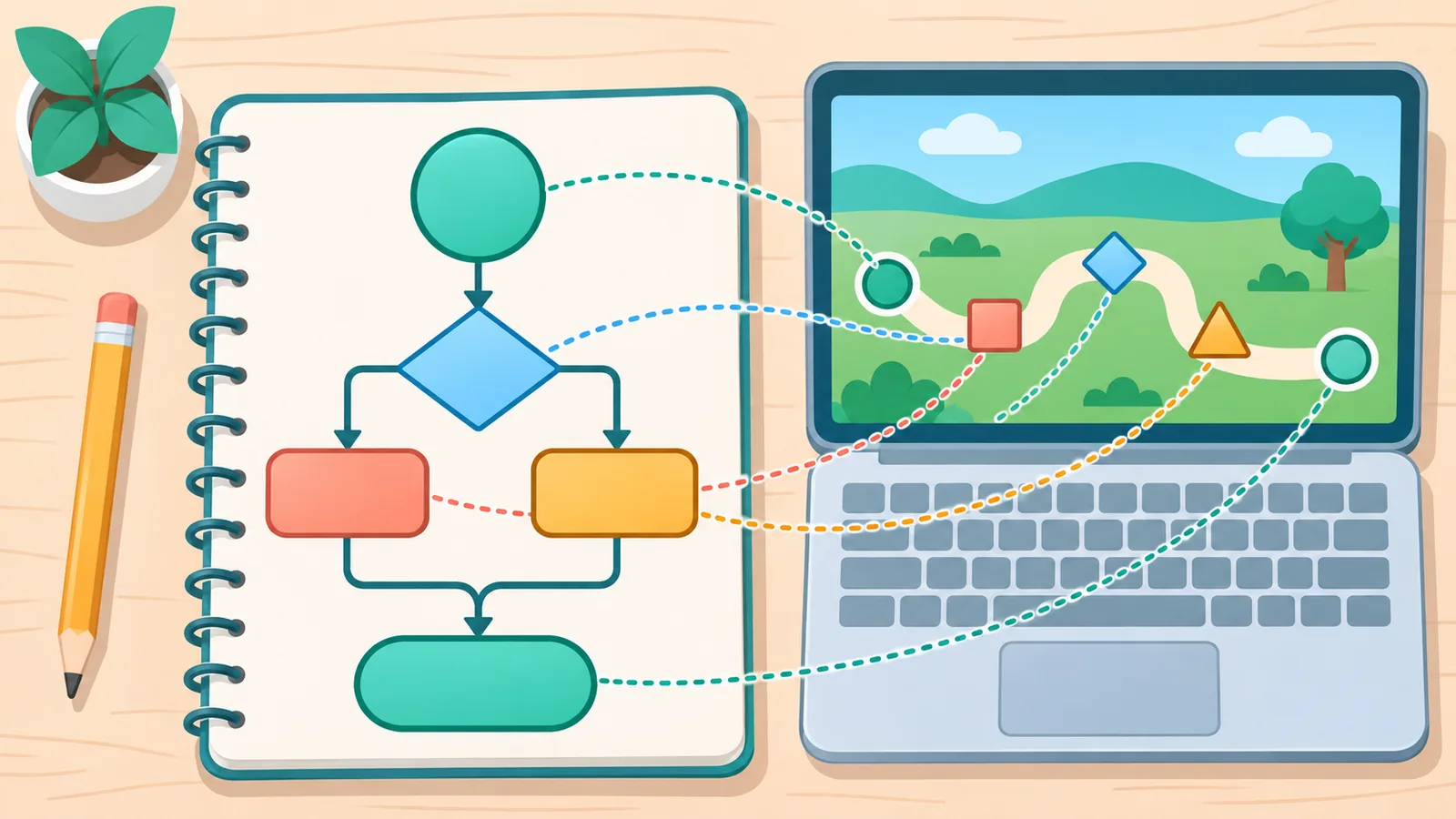
Wzór zacięć podpowiada, gdzie szukać, ale niczego nie dowodzi. Poniższa tabela pomaga zawęzić poszukiwania.
| Objaw | Prawdopodobna przyczyna | Co sprawdzić |
|---|---|---|
| Zacięcia przy ładowaniu nowych obszarów | Brak pamięci RAM lub wolny dysk [S2] | Zużycie pamięci i dysku w Menedżerze zadań |
| Zacięcia przy pierwszym uruchomieniu po aktualizacji sterownika | Odbudowa pamięci podręcznej shaderów [S5] | Czy po kilku sesjach jest lepiej |
| Spadki w ciężkich scenach | Limit karty graficznej [S1] | Rozdzielczość i ustawienia grafiki |
| Spadki po dłuższej grze | Przegrzewanie podzespołów [S1] | Czy zacięcia nasilają się z czasem |
Pamiętaj, że to wskazówki, a nie diagnoza. Wzór przycinania nie dowodzi uszkodzenia konkretnego podzespołu.
[IMAGE_4]
Przegrzewanie i przeciążenie podzespołów
Przegrzany lub przeciążony podzespół może powodować przycinanie [S1]. Jeśli komputer długo pracuje pod pełnym obciążeniem, warto wziąć ten trop pod uwagę.
Jak rozpoznać, że to temperatura?
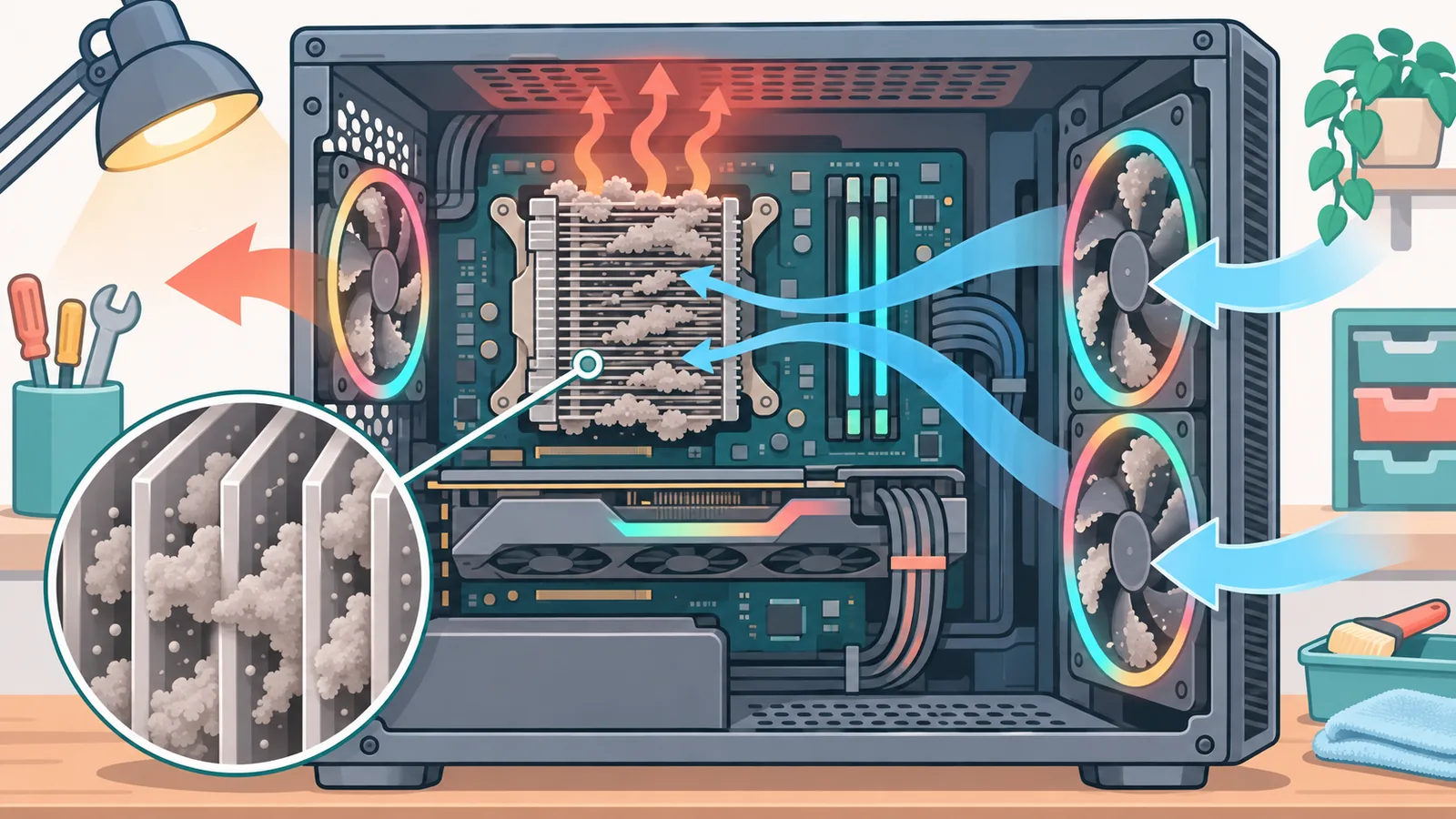
Zwróć uwagę, czy zacięcia pojawiają się dopiero po dłuższej grze i z czasem robią się częstsze. Jeśli tak, to poszlaka na przegrzewanie. Sprawdź wtedy, czy wentylatory i otwory wentylacyjne nie są zasłonięte kurzem.
[IMAGE_5]
Brak pamięci RAM i wolny dysk
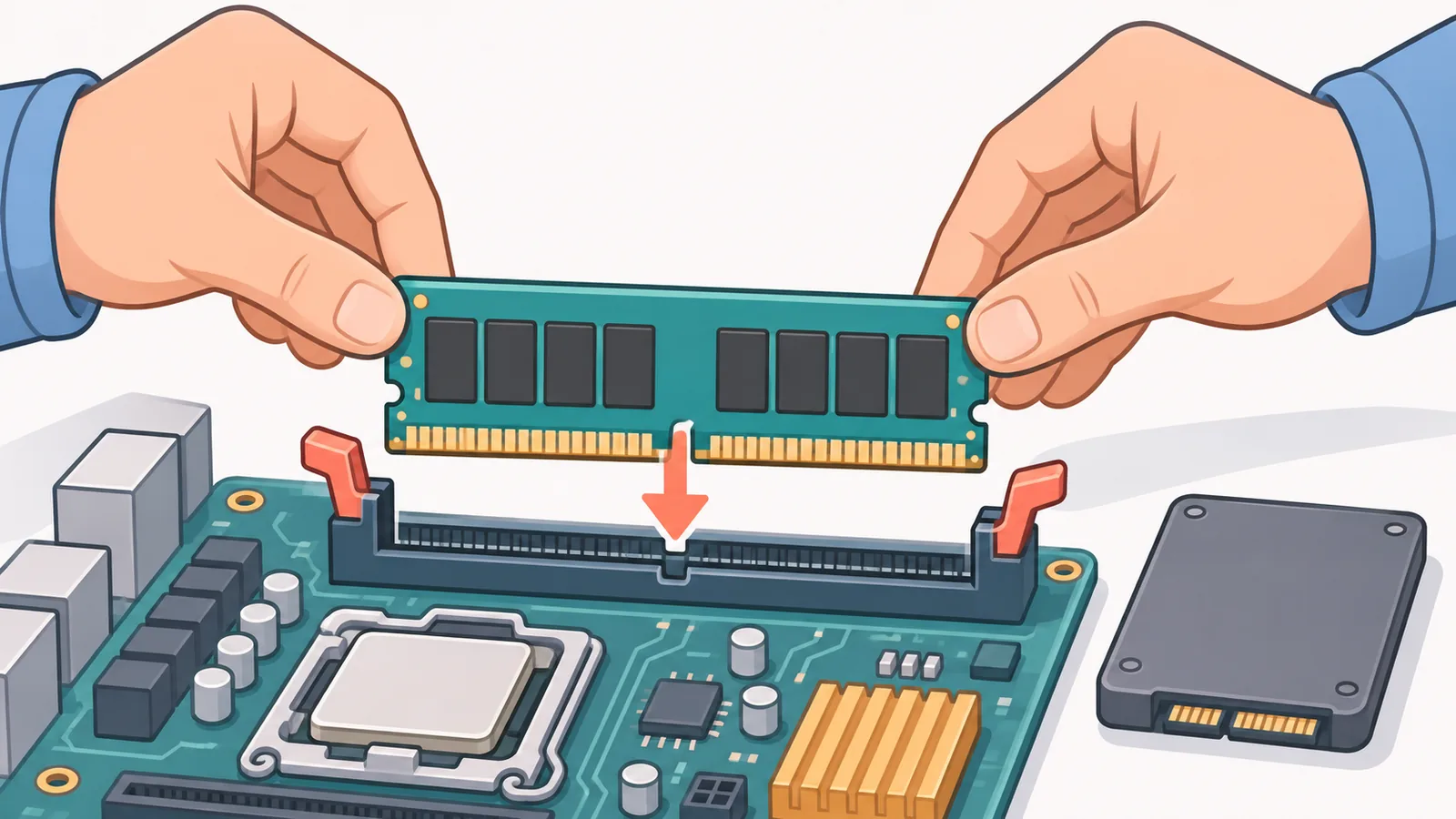
Gdy pamięci brakuje, gra lub Steam przenoszą dane na dysk, co daje powtarzające się opóźnienia klatek. Podobnie działa wolna odpowiedź nośnika, która potrafi na chwilę zatrzymać grę [S2].
HP zauważa, że w grach graficznie wymagających częściej hamuje karta graficzna. W symulacjach, które ładują naraz wiele zasobów, kłopotem bywa RAM [S1].
Ogólne rady w stylu „do dużych gier potrzeba 16 GB RAM” nie zastąpią oficjalnych wymagań konkretnego tytułu. Zawsze sprawdź specyfikację od producenta.
Gdzie porównać wymagania gry z moim komputerem?
Najlepiej na stronie gry w sklepie albo na oficjalnej stronie wydawcy. Znajdziesz tam wymagania minimalne i zalecane, które możesz zestawić z własnym sprzętem.
[IMAGE_6]
Kompilacja shaderów i pierwsze uruchomienie po aktualizacji
Kompilowanie shaderów na komputerze gracza w trakcie gry może wydłużać ładowanie, powodować zacięcia i zwiększać pobór energii [S4]. Dlatego niektóre tytuły tną się szczególnie na początku.
Jest też drugi powód. Nowa instalacja sterownika usuwa pamięć podręczną shaderów, więc pierwsze uruchomienie gry po aktualizacji może się zacinać [S5].
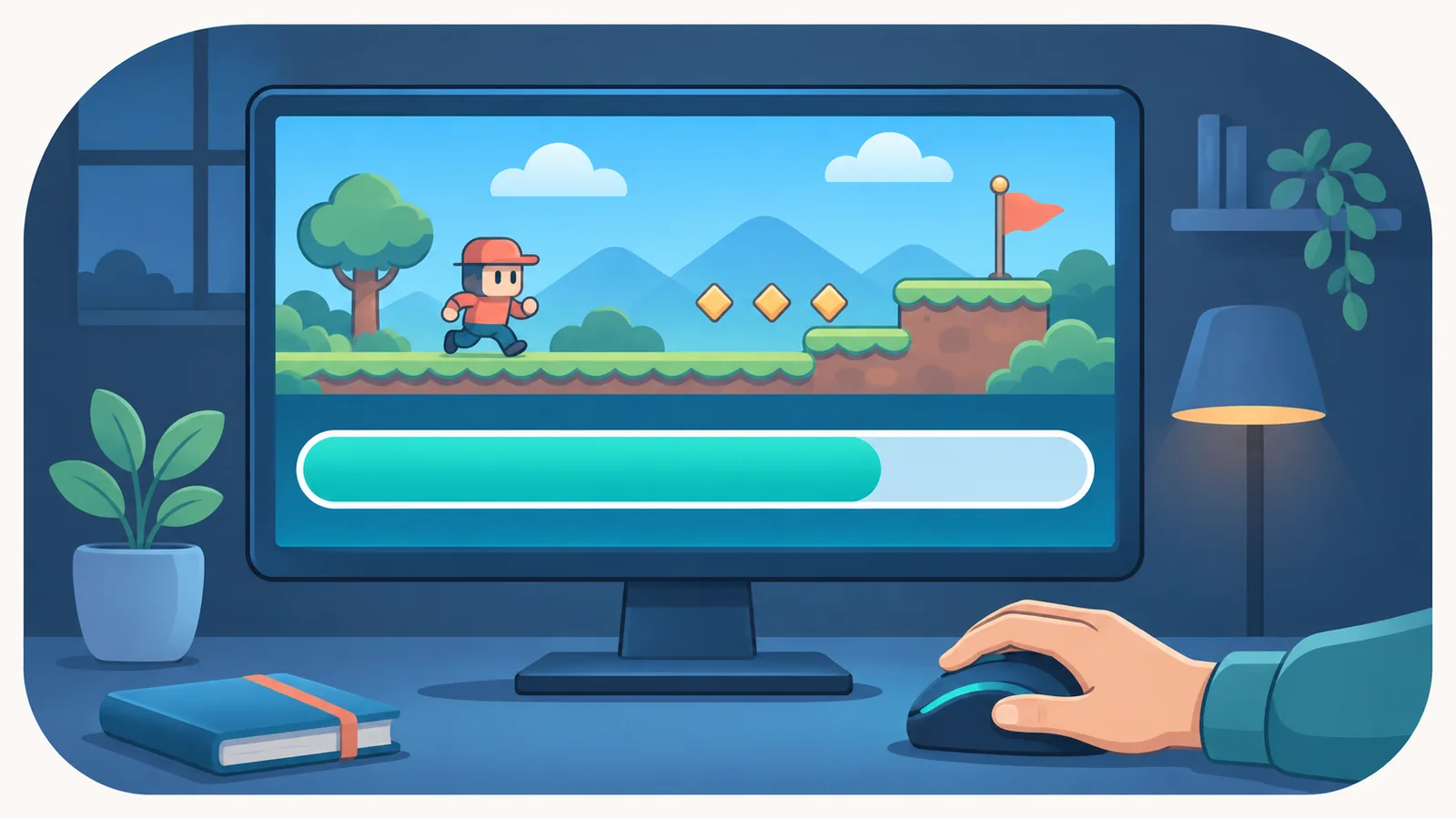
Wniosek praktyczny: po aktualizacji sterownika daj grze chwilę. Oceniaj płynność dopiero po kilku sesjach, bo pamięć podręczna musi się odbudować.
🛒 Polecany Produkt
[IMAGE_7]
Aplikacje w tle, miejsce na dysku i tryb zasilania
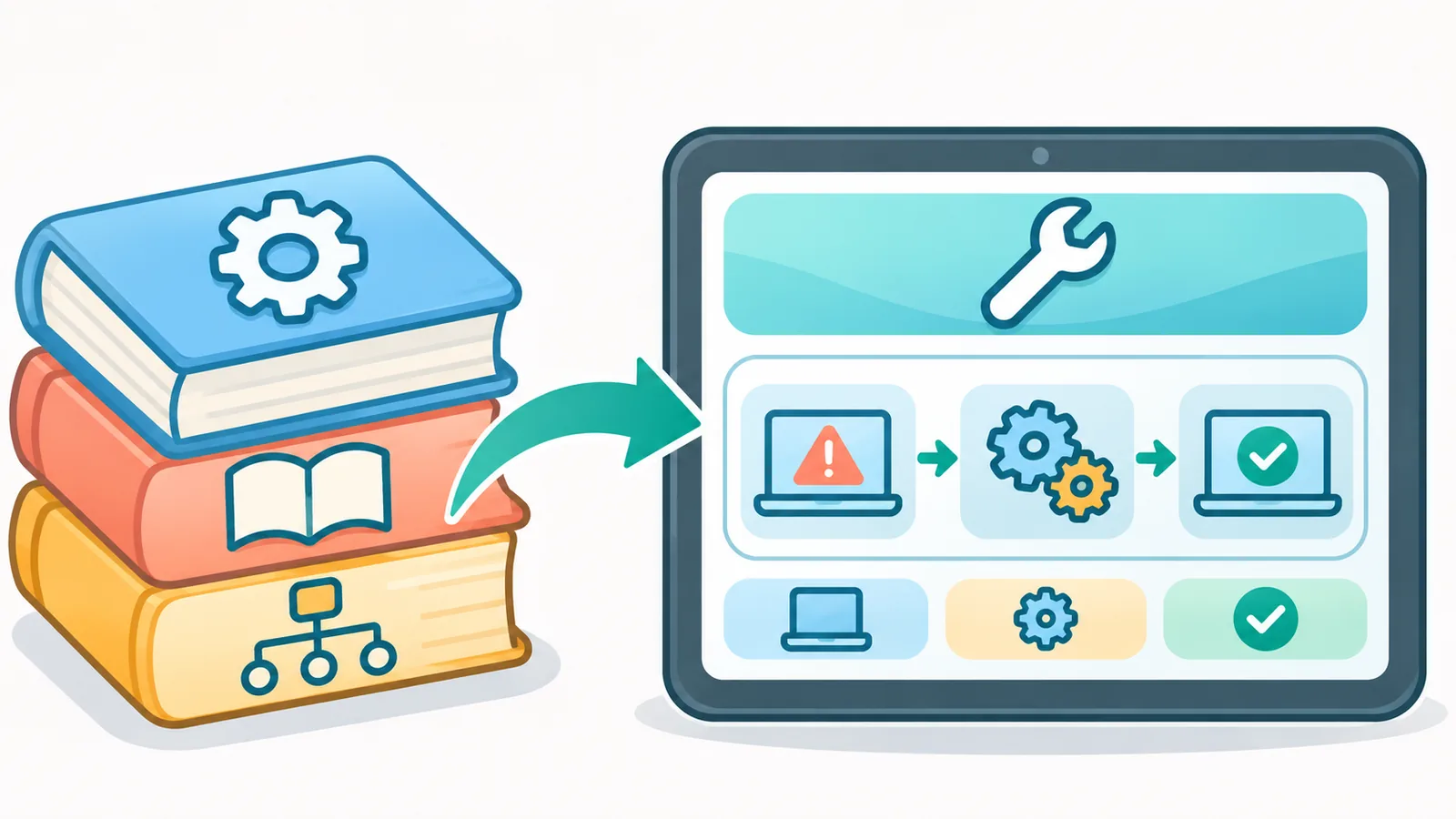
Microsoft wśród przyczyn spowolnienia komputera wymienia aplikacje w tle, programy startowe, mało miejsca na dysku, nieaktualne oprogramowanie i ograniczenia sprzętu [S3]. Większość tego da się sprawdzić bez wydawania pieniędzy.
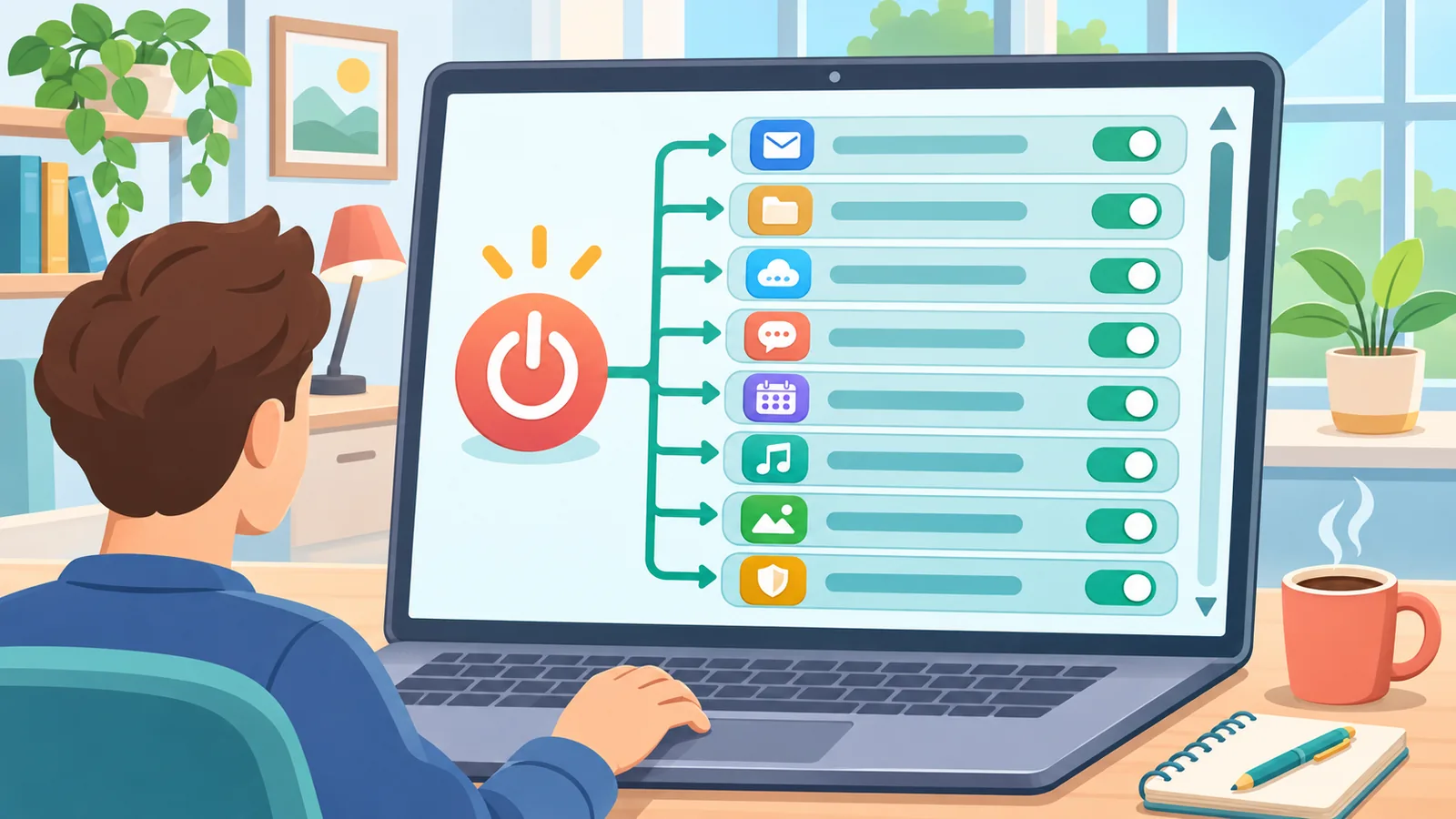
- Zamknij zbędne programy przed uruchomieniem gry.
- Wyłącz niepotrzebne programy startowe.
- Zwolnij miejsce na dysku.
- Zaktualizuj system i sterowniki.
- Ustaw odpowiedni tryb zasilania.
W Windows 11 tryb zasilania „Najlepsza wydajność” pozwala procesorowi pracować wydajniej. Zwiększa jednak pobór energii i nagrzewanie laptopa [S3], więc na laptopie obserwuj temperaturę.
[IMAGE_8]
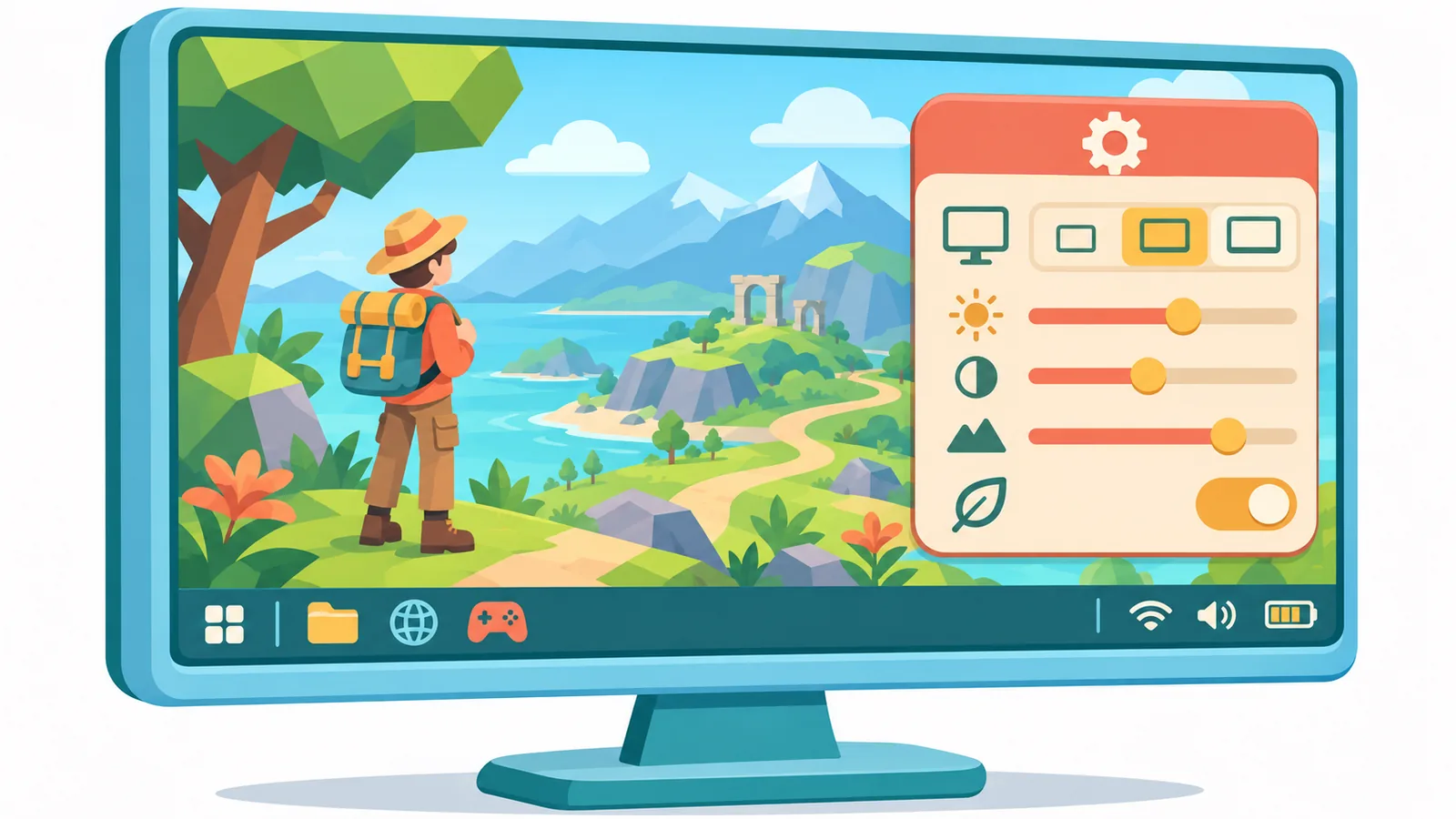
Tryb okienkowy, pełny ekran, rozdzielczość i VSync
Niższa rozdzielczość odciąża kartę graficzną, a VSync może być odczuwalny jako opóźnienie, gdy liczba klatek spada poniżej częstotliwości odświeżania monitora [S1]. To dwa ustawienia, które warto przetestować jako pierwsze.
Kiedy zmiana trybu okna ma sens?
Windows 11 ma optymalizacje dla gier w oknie. Dotyczą trybu okna i okna bez ramki w grach DirectX 10 i 11 i w zgodnych tytułach zmniejszają opóźnienia klatek [S6]. Jeśli grasz w pełnym ekranie i obraz się zacina, spróbuj przełączyć się na okno bez ramki i porównaj wynik.
[IMAGE_9]
Jak sprawdzić, co obciąża komputer
W Menedżerze zadań na kartach Procesy i Wydajność widać aplikacje zużywające procesor, pamięć i dysk [S3]. To najprostszy sposób, żeby zobaczyć, czy coś dobija do limitu.
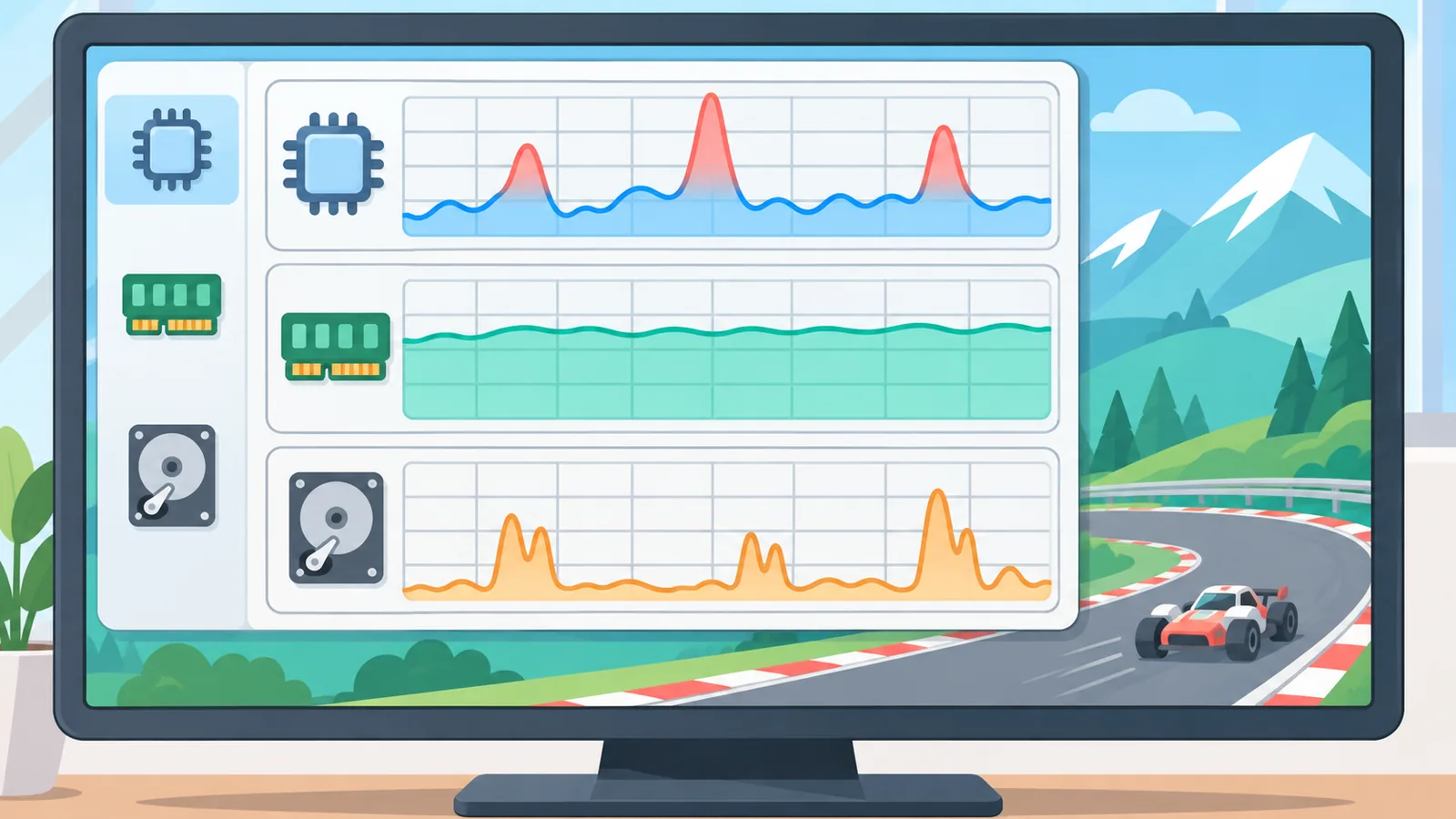
- Uruchom grę i graj, aż pojawi się zacięcie.
- Przełącz się do Menedżera zadań.
- Zanotuj, który zasób (procesor, pamięć czy dysk) jest blisko 100%.
Odczyt jest orientacyjny. Pomaga zawęzić przyczynę, ale jej nie dowodzi.
[IMAGE_10]
Przycinanie obrazu, lag sieciowy i opóźnienie sterowania
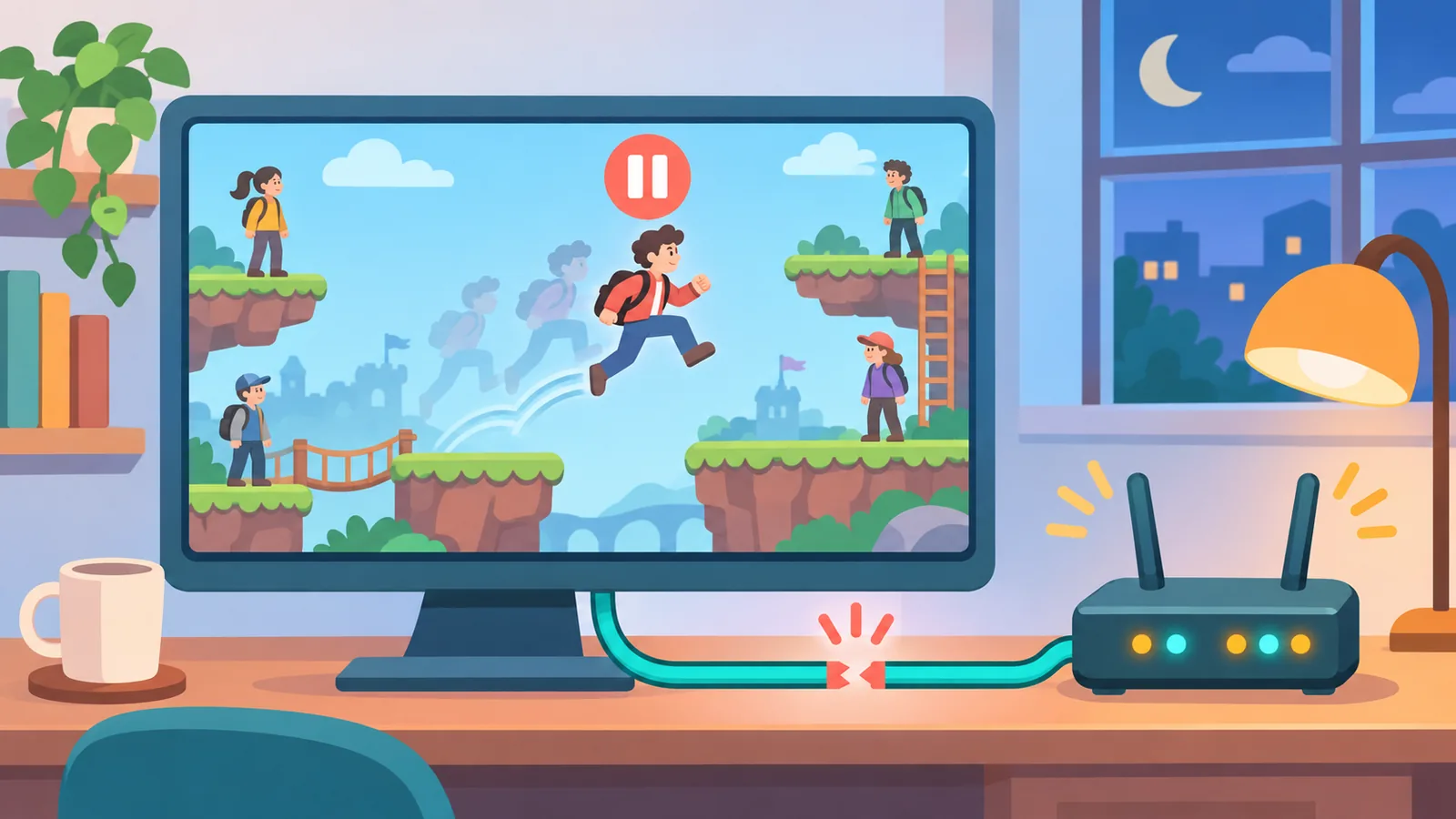
To trzy różne problemy i warto je odróżniać. NVIDIA rozdziela opóźnienia grafiki, ładowania z dysku i opóźnienia sterowania [S7].
Prosta wskazówka: jeśli twój obraz jest płynny, ale postacie innych graczy „teleportują się”, częściej winna jest sieć niż karta graficzna. Wtedy zmiany grafiki raczej nie pomogą.
[IMAGE_11]
Plan na pięć minut: kolejność działań
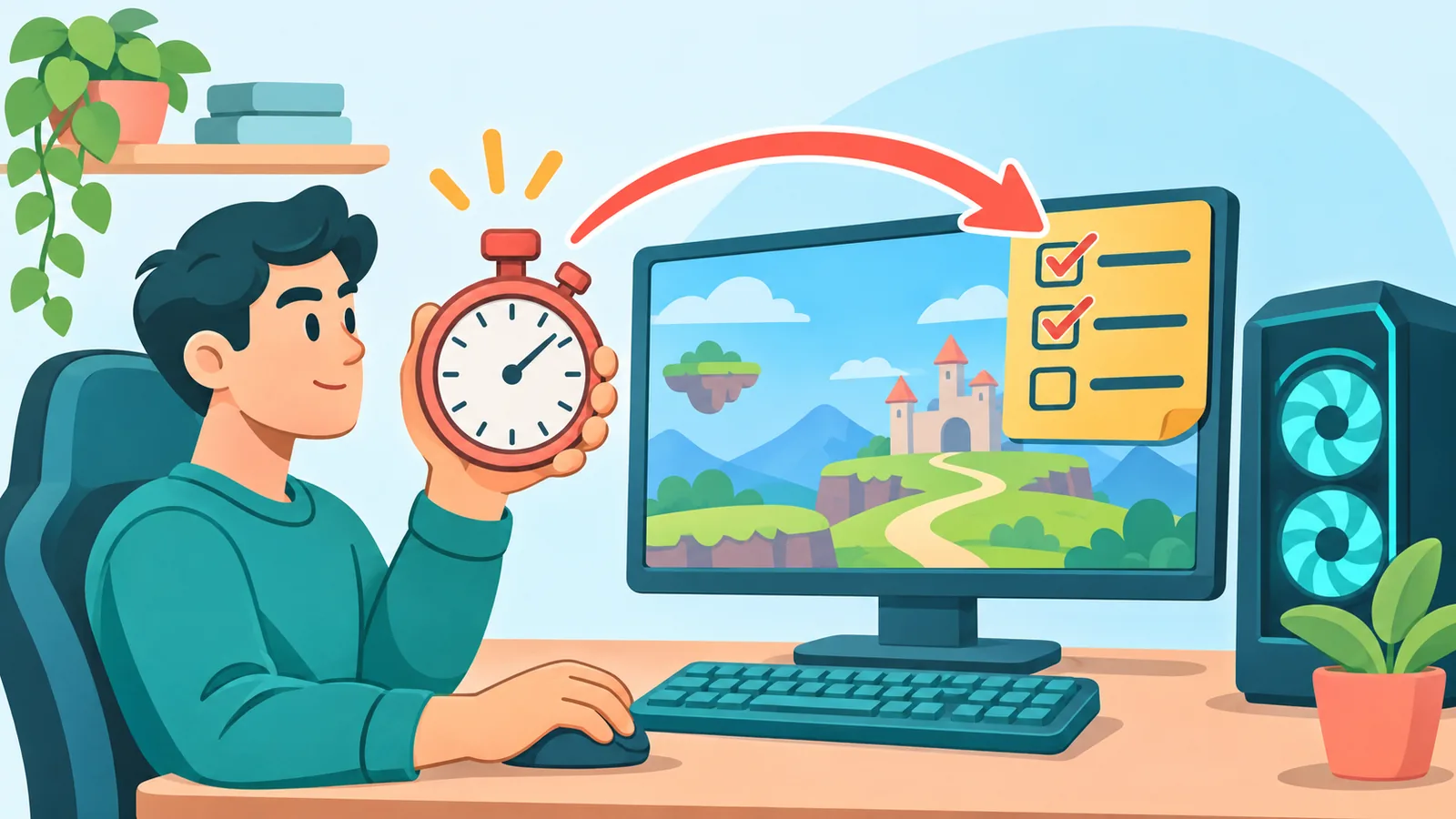
Zacznij od najtańszych kroków i zmieniaj jedną rzecz naraz.
- Zamknij aplikacje w tle.
- Sprawdź sterowniki i pamiętaj, że po aktualizacji pierwsze uruchomienie może się zacinać.
- Sprawdź wolne miejsce na dysku.
- Przetestuj tryb okna bez ramki.
- Obniż rozdzielczość lub ustawienia grafiki.
- Obserwuj Menedżer zadań w chwili zacięcia.
Zrób to dzisiaj: uruchom grę, poczekaj na zacięcie i zerknij w Menedżer zadań, który zasób jest wtedy najbardziej obciążony. To jedna obserwacja, która mówi więcej niż zgadywanie.
[IMAGE_12]
Najczęstsze pytania (FAQ)
Czy wysoki FPS wyklucza przycinanie?
Nie można tego zakładać. Średnia nie pokazuje pojedynczych zacięć, więc obserwuj wykres czasu klatki.
Czy aplikacje w tle wpływają na grę?
Tak, Microsoft wymienia je wśród możliwych przyczyn spowolnienia komputera [S3].
Dlaczego gra tnie się po aktualizacji sterownika?
Nowa instalacja sterownika usuwa pamięć podręczną shaderów, więc pierwsze uruchomienie może się zacinać [S5].
Czy tryb okienkowy może pomóc?
Może, w grach DirectX 10 i 11 w oknie lub oknie bez ramki w Windows 11 [S6]. Efekt zależy od gry, więc przetestuj to u siebie.
Jak odróżnić lag sieciowy od przycinania obrazu?
Jeśli twój obraz jest płynny, a inni gracze skaczą po ekranie, podejrzewaj sieć. Gdy zacina się twój własny obraz, szukaj przyczyny w komputerze [S7].
[IMAGE_13]
Źródła
- [S1] HP Tech Takes, How Do I Fix Stuttering In My Games?
- [S2] Steam Support, Troubleshooting Game Performance Issues – Hardware
- [S3] Microsoft Support, Tips to improve PC performance in Windows
- [S4] Microsoft Learn, Advanced Shader Delivery overview
- [S5] NVIDIA Control Panel Help, Manage 3D Settings (reference)
- [S6] Microsoft Support, Optimizations for windowed games in Windows 11
- [S7] NVIDIA GeForce, How to Get Rid of Lag
Chcesz więcej porównań i poradników zakupowych?