⚠️ Ta strona łączy Cię z partnerami i rynkami afiliacyjnymi Atovia. Możemy otrzymać prowizję od partnerów afiliacyjnych za działania wykonane za pośrednictwem tych linków. Oferty rabatowe mogą się zmieniać w dowolnym momencie zgodnie z polityką! Możesz być spokojny, nie ma dla Ciebie żadnych dodatkowych kosztów! Mamy nadzieję, że oszczędzi Ci to czas w znajdowaniu właściwych przedmiotów!
Chcesz obejrzeć film z kimś, kto mieszka w innym mieście, więc pierwsza myśl to udostępnienie ekranu. Oficjalna droga na Disney+ wygląda jednak inaczej: to funkcja SharePlay w trakcie rozmowy FaceTime. Poniżej wyjaśniam, czym różnią się te rozwiązania i co trzeba sprawdzić, zanim zaczniesz.
- Czy da się udostępnić ekran z filmem Disney+?
- Dlaczego udostępniony obraz bywa czarny?
- Czym jest SharePlay i dlaczego to oficjalny sposób?
- Jakie urządzenia i abonamenty obsługuje SharePlay?
- Jak rozpocząć seans SharePlay krok po kroku?
- Kto może dołączyć? Limity osób, strumieni i kont
- Czy znajomy z innego kraju obejrzy ten sam film?
- Jak oglądać na telewizorze: AirPlay i Chromecast?
- Discord, SharePlay czy TV: porównanie
- Najczęstsze pytania
- Podsumowanie i krok na dziś
- Źródła
- Oficjalna pomoc Disney+ wymienia iPhone’a, iPada i Apple TV. Maca nie obsługuje.
- W jednej sesji SharePlay może uczestniczyć do 32 osób.
- Przy tym samym profilu konta obowiązuje limit 4 jednoczesnych strumieni.
- Każdy uczestnik potrzebuje własnej, ważnej subskrypcji Disney+.
Czy da się udostępnić ekran z filmem Disney+?
Technicznie możesz spróbować, ale nie ma gwarancji, że znajomy zobaczy obraz. W sieci krąży sporo poradników o udostępnianiu Disney+ przez Discord, a część z nich promuje własne, płatne narzędzia.
Oficjalnie Disney+ opisuje inną drogę: SharePlay. Zamiast przesyłać obraz z Twojego ekranu, każdy uczestnik odtwarza film u siebie, a odtwarzanie jest synchronizowane.
Dlaczego udostępniony obraz bywa czarny?
Czarny ekran to znane ograniczenie, a nie Twój błąd. Nawet poradniki o Discordzie przyznają, że przy udostępnianiu ekranu z Disney+ obraz może się nie wyświetlać.
Co mówią poradniki o Discordzie?
Przykładowe komercyjne poradniki, takie jak teksty serwisów TunePat i DispCam, opisują udostępnianie ekranu na Discordzie i wspominają o czarnym obrazie. Część z nich proponuje własne programy do pobierania wideo.
Czemu nie warto sięgać po nieoficjalne programy do nagrywania?
Disney+ nie podaje takich narzędzi jako rozwiązania. Oficjalnie opisane są tylko SharePlay i wysyłanie obrazu na telewizor, więc to na nich warto się oprzeć. Nie obiecuję żadnej naprawy czarnego ekranu, bo nie ma jej w oficjalnych materiałach.
Czym jest SharePlay i dlaczego to oficjalny sposób?
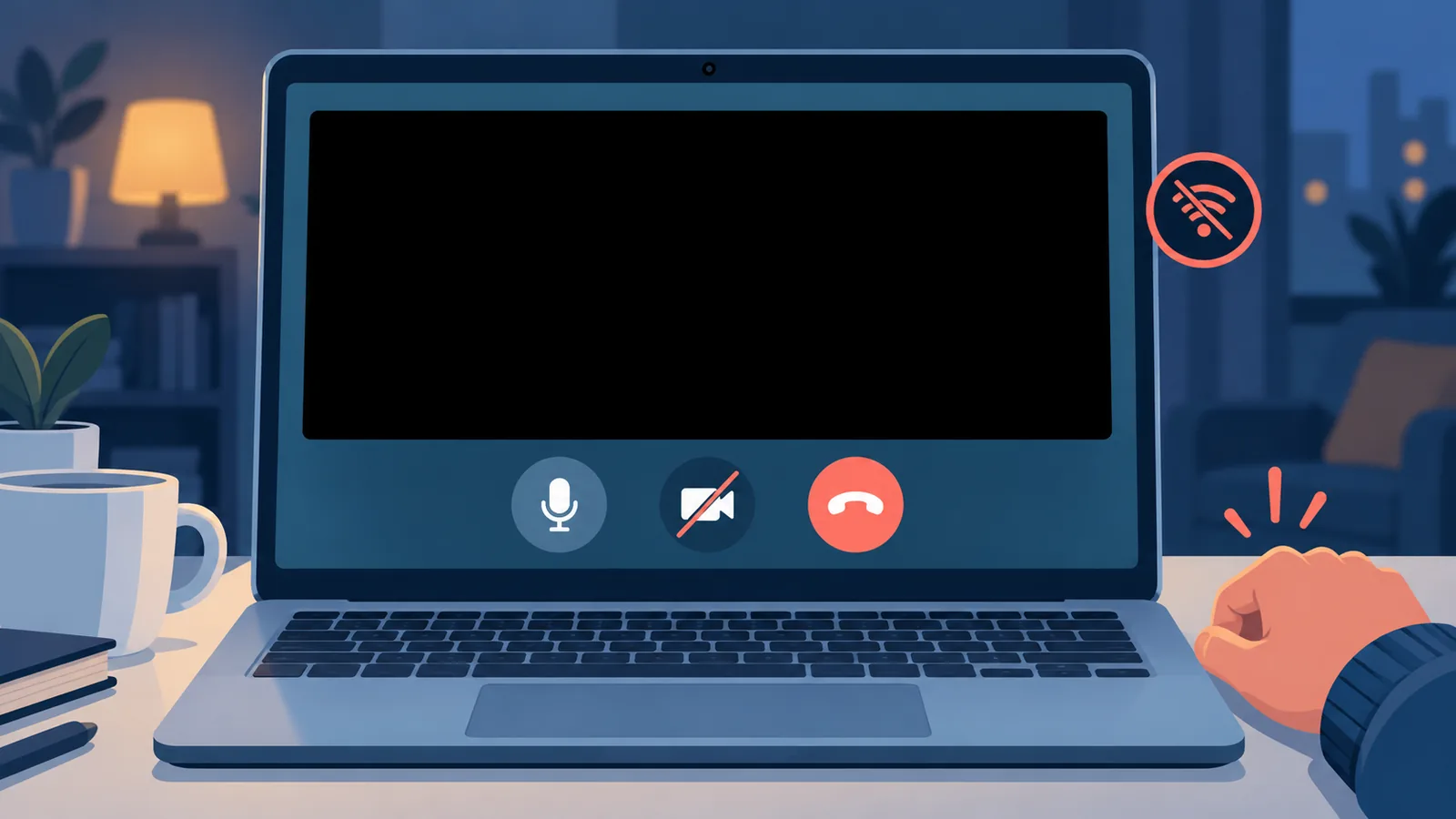
SharePlay to funkcja opisana w pomocy Disney+, która synchronizuje odtwarzanie u uczestników rozmowy FaceTime. Wszyscy oglądają ten sam film w tym samym momencie i jednocześnie rozmawiają.
Różnica jest prosta. Przy udostępnianiu ekranu oglądasz obraz przesyłany przez kogoś innego. W SharePlay każdy odtwarza film ze swojego konta.
Jakie urządzenia i abonamenty obsługuje SharePlay?
Warunki warto sprawdzić przed startem, bo od nich zależy, czy w ogóle zadziała. Najpierw sprzęt, potem abonament.

iPhone, iPad i Apple TV, bez Maca
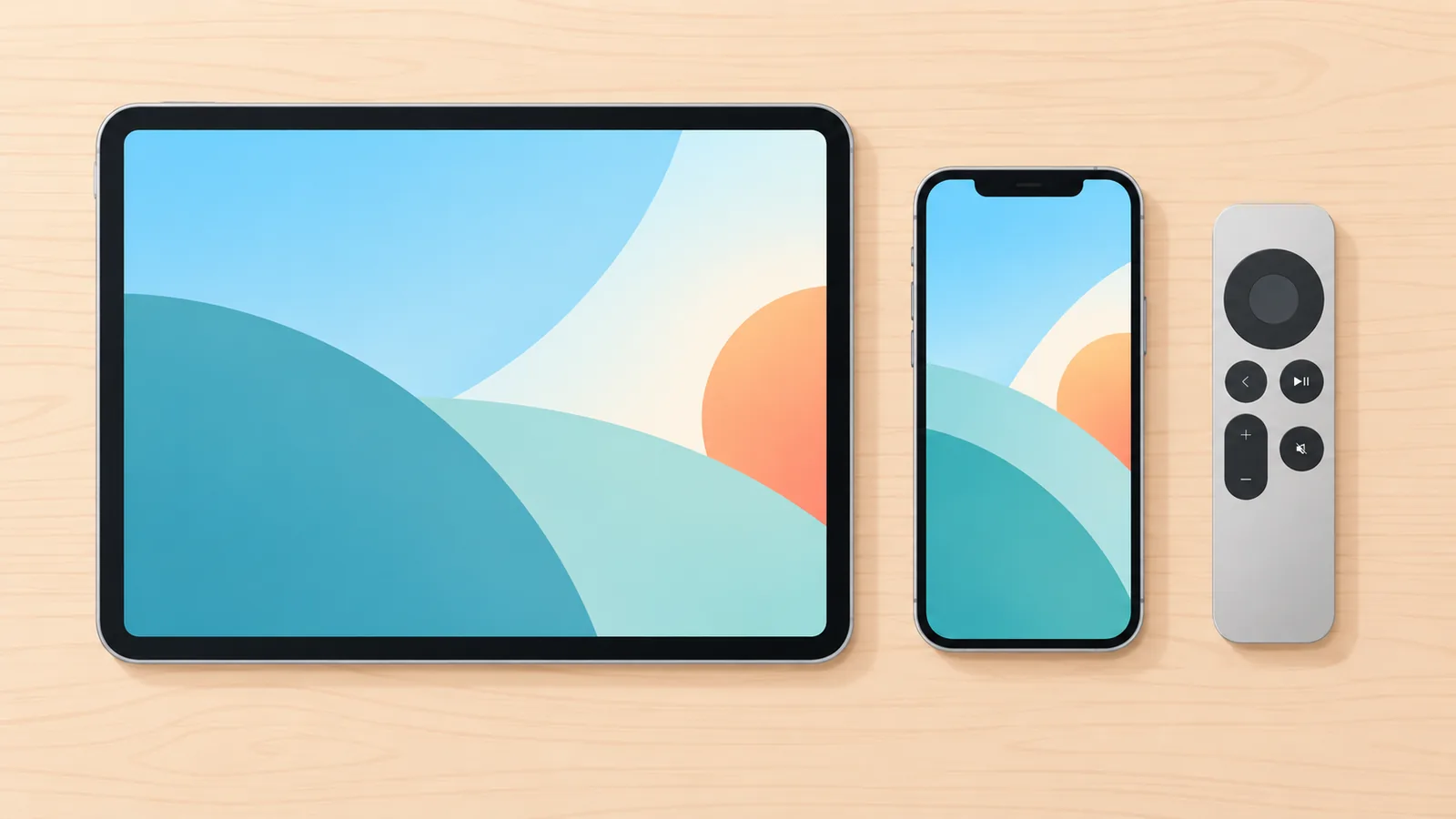
Oficjalna strona pomocy Disney+ wymienia iPhone’a, iPada i Apple TV. Maca wprost nie obsługuje. O innych platformach, na przykład Androidzie czy Windowsie, ta strona nie mówi, więc nie będę tego zgadywać.
Plany taryfowe zależą od kraju i daty strony pomocy
Strony pomocy z różnych krajów i lat podają różne listy planów. Jedna z nich, z sierpnia 2025 roku, wymienia plan Premium i wybrane pakiety partnerskie. Inna, ze stycznia 2024 roku, mówi o planach Standard lub Premium.
Dlatego nie podaję, który plan obowiązuje w Polsce. Sprawdź to na aktualnej polskiej stronie pomocy Disney+.
Jak rozpocząć seans SharePlay krok po kroku?
Cały proces zaczyna się od rozmowy FaceTime na iPhonie lub iPadzie. Zanim zaczniesz, upewnij się, że spełniasz warunki z poprzedniej sekcji.
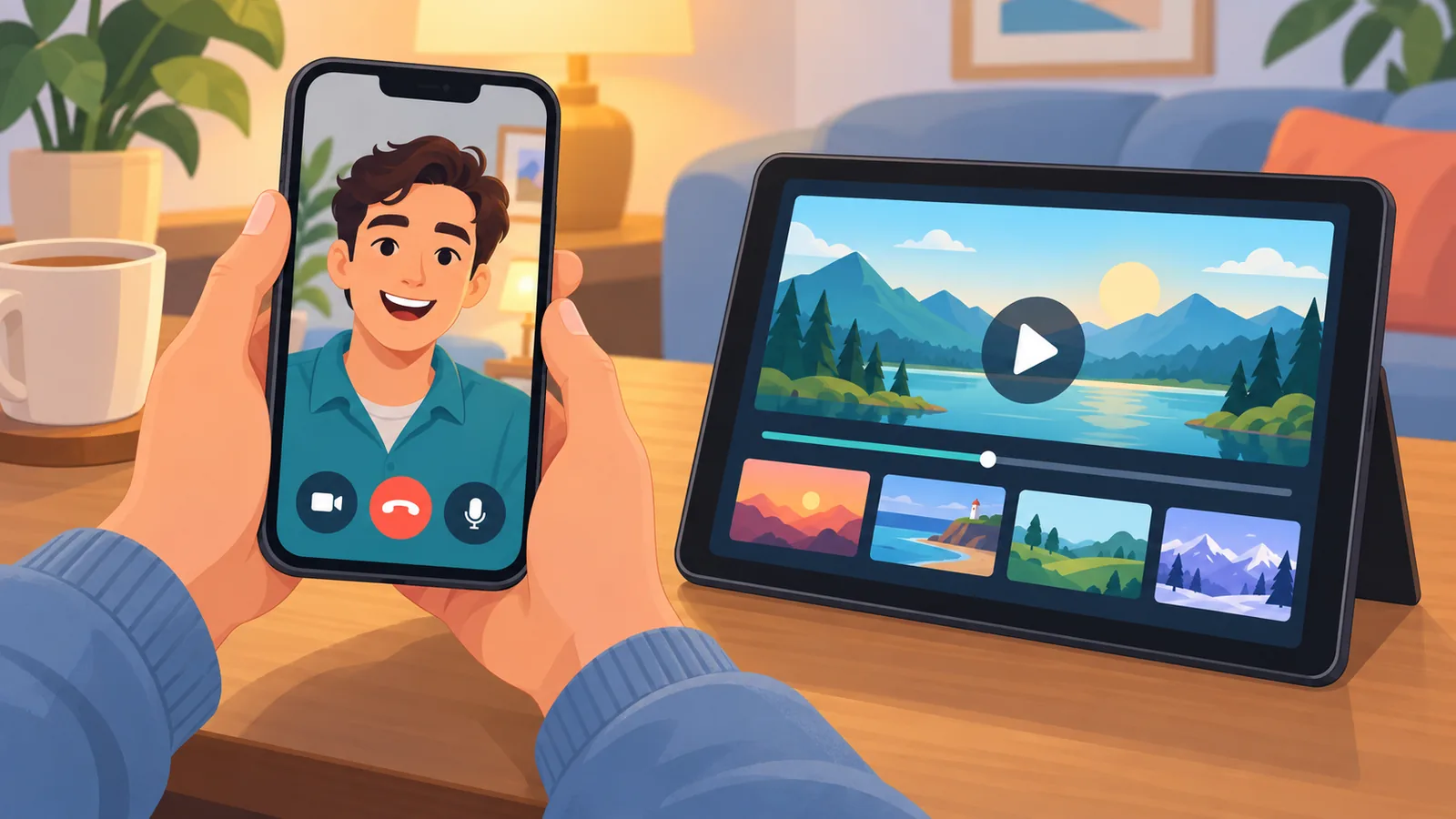
- Zadzwoń do znajomego przez FaceTime na iPhonie lub iPadzie.
- W trakcie rozmowy otwórz aplikację Disney+.
- Wybierz film i włącz odtwarzanie.
- Gdy pojawi się monit, dotknij SharePlay.
Oficjalna instrukcja nie opisuje szczegółów po stronie osoby dołączającej. Wiadomo jedynie, że ona też musi mieć własną, ważną subskrypcję.
🛒 Polecany Produkt
Kto może dołączyć? Limity osób, strumieni i kont
W jednej sesji może uczestniczyć do 32 osób. Ten limit ma jednak ważne zastrzeżenie dotyczące kont.
Do 32 uczestników, ale limit 4 strumieni na koncie
Jeśli kilka osób korzysta z tego samego profilu konta, obowiązuje limit 4 jednoczesnych strumieni. Nie oznacza to więc ogólnie, że na jedno konto przypadają cztery osoby.
Dlaczego każdy uczestnik potrzebuje własnej subskrypcji i czym jest Household?
Disney+ wyjaśnia, że subskrypcji nie można współdzielić poza Household. Osoba spoza niego powinna mieć własne konto albo, jeśli jest dostępna w Twoim kraju, opcję Extra Member.

Czy znajomy z innego kraju obejrzy ten sam film?
Tak, ale tytuł może być niedostępny u znajomego. Według pomocy Disney+ sesję można rozpocząć lub do niej dołączyć z różnych krajów i regionów.
Katalog regionalny albo kategoria wiekowa mogą jednak uniemożliwić obejrzenie konkretnego filmu. Zanim się umówicie, sprawdźcie, czy tytuł jest u obu osób na liście.

Jak oglądać na telewizorze: AirPlay i Chromecast?
Do wyświetlenia filmu na telewizorze służą AirPlay i Chromecast, a nie udostępnianie ekranu. To inne zastosowanie niż oglądanie ze znajomym na odległość.
Według oficjalnej pomocy w aplikacji na urządzeniu mobilnym pojawia się ikona AirPlay lub Chromecast, której używasz, by wysłać obraz na ekran. Szczegóły menu mogą się różnić, więc zajrzyj do aktualnej instrukcji.
Discord, SharePlay czy TV: porównanie
Do wspólnego oglądania na odległość najlepiej pasuje SharePlay, a telewizor to osobna sprawa. Tabela zbiera różnice w jednym miejscu.
| Cecha | Discord (udostępnianie ekranu) | SharePlay | AirPlay / Chromecast |
|---|---|---|---|
| Cel | Pokazanie ekranu innej osobie | Wspólne oglądanie z synchronizacją | Wysłanie obrazu na telewizor |
| Oficjalne wsparcie Disney+ | Brak potwierdzenia w pomocy | Tak | Tak |
| Ryzyko czarnego ekranu | Tak, przyznają to poradniki | Nie dotyczy zwykłego przechwytywania ekranu | Nie dotyczy |
| Wymagania | Zależą od programu | Urządzenia Apple, własna subskrypcja | Urządzenie mobilne i telewizor |

Najczęstsze pytania
Dlaczego widzę czarny ekran?
To znane ograniczenie przy udostępnianiu ekranu z Disney+. Nie ma oficjalnego potwierdzonego sposobu na jego usunięcie, więc lepiej wybrać SharePlay.
Czy SharePlay działa na Macu?
Nie. Pomoc Disney+ wprost wskazuje, że Mac nie jest obsługiwany.
A co z Androidem?
Oficjalnie opisane są urządzenia Apple. O innych platformach strona pomocy, na której się opieram, nie mówi.

Czy znajomy musi mieć własne konto?
Tak, każdy uczestnik potrzebuje własnej, ważnej subskrypcji. Poza Household nie można współdzielić jednego konta.
Czy możemy mieszkać w różnych krajach?
Tak, ale dany film może być niedostępny u jednej z osób z powodu katalogu regionalnego lub kategorii wiekowej.

Podsumowanie i krok na dziś
W skrócie: do wspólnego oglądania Disney+ używaj SharePlay, a nie zwykłego udostępniania ekranu, które bywa zawodne. Do telewizora służą AirPlay i Chromecast.
Na dziś zrób jedno: wejdź na aktualną stronę pomocy Disney+ dla Polski i sprawdź, czy Twój plan i kraj obsługują SharePlay.
Źródła
- Centrum pomocy Disney+: SharePlay on Disney+ (2025)
- Centrum pomocy Disney+: SharePlay on Disney+ (2024)
- Centrum pomocy Disney+: Using AirPlay or casting Disney+ to your TV
- Centrum pomocy Disney+: Sharing your Disney+ subscription (2026)
- TunePat: przykład komercyjnego poradnika o Discordzie
- DispCam: przykład komercyjnego poradnika o Discordzie
Chcesz więcej porównań i poradników zakupowych?