⚠️ Ta strona łączy Cię z partnerami i rynkami afiliacyjnymi Atovia. Możemy otrzymać prowizję od partnerów afiliacyjnych za działania wykonane za pośrednictwem tych linków. Oferty rabatowe mogą się zmieniać w dowolnym momencie zgodnie z polityką! Możesz być spokojny, nie ma dla Ciebie żadnych dodatkowych kosztów! Mamy nadzieję, że oszczędzi Ci to czas w znajdowaniu właściwych przedmiotów!
Chcecie obejrzeć film razem, choć dzielą was setki kilometrów? Discord załatwia to bez dodatkowych narzędzi: wystarczy kanał głosowy i udostępnianie ekranu. Poniżej znajdziesz całą drogę od pustego serwera do pierwszego seansu.
- Czego potrzebujesz, zanim zaczniesz
- Jak utworzyć kanał głosowy do oglądania filmów
- Jak ustawić uprawnienia, żeby seans przebiegał bez zakłóceń
- Jak zaplanować wydarzenie filmowe dla swojego serwera
- Jak udostępnić ekran z dźwiękiem
- Jaką jakość obrazu wybrać do swojego łącza
- Co zrobić, gdy nie ma obrazu lub dźwięku
- Jak zadbać o dobrą atmosferę podczas seansu
- Najczęstsze pytania (FAQ)
- Podsumowanie i pierwszy krok na dziś
Czego potrzebujesz, zanim zaczniesz
[[IMAGE_1]]
Potrzebujesz konta na Discordzie, serwera, na którym możesz zarządzać kanałami, oraz filmu z legalnego źródła. Resztę przygotujesz w kilka minut.
- Aplikacja Discord na komputerze, a nie sama przeglądarka.
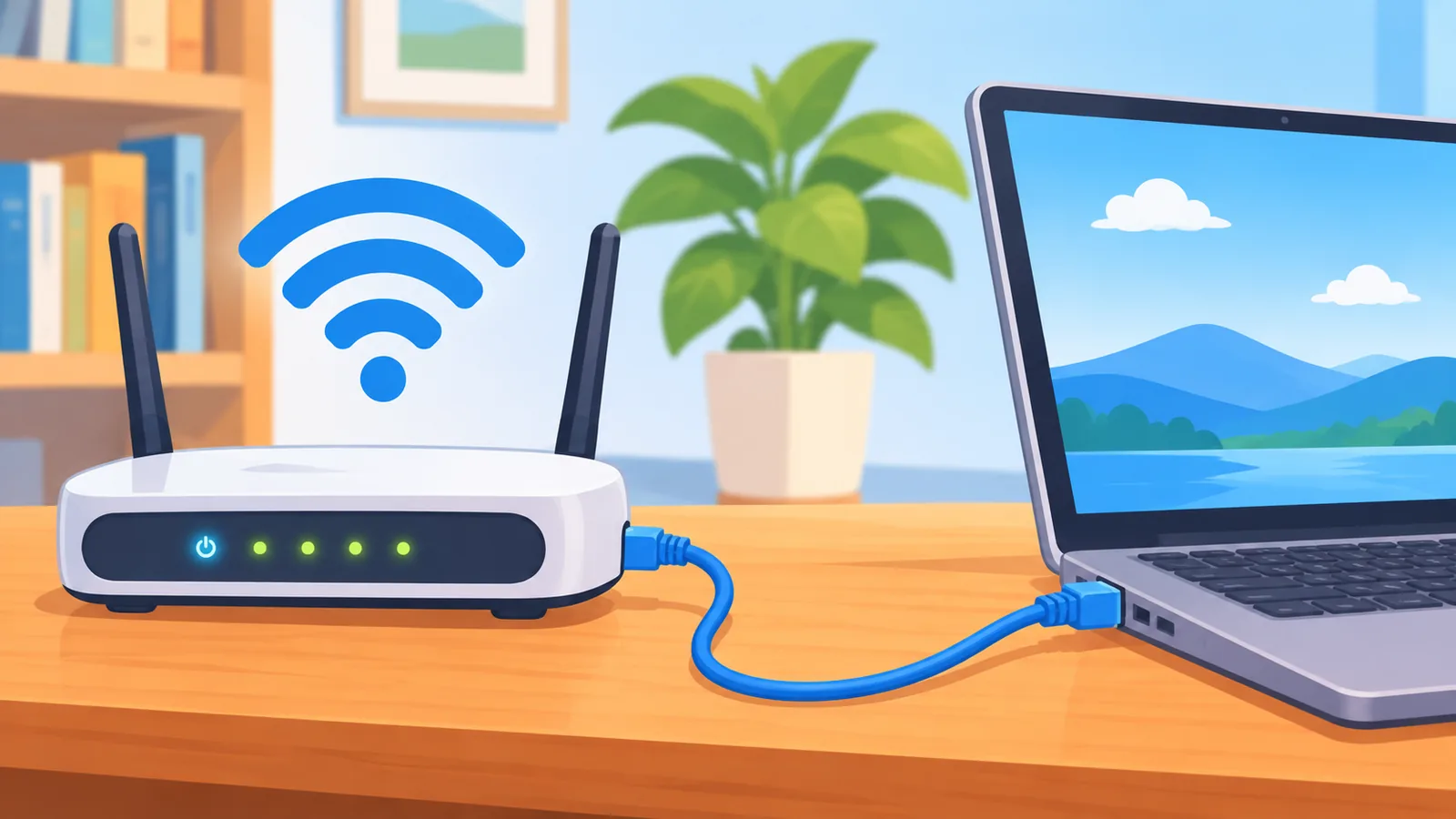
- Stabilne łącze, najlepiej kablem.
- Słuchawki, żeby film nie wracał do rozmowy jako echo.
- Termin, który pasuje znajomym.
Czy wystarczy przeglądarka, czy lepiej aplikacja?
Lepsza jest aplikacja. Jak podają poradniki o streamowaniu, ustawienia jakości transmisji są dostępne w aplikacji desktopowej, a w przeglądarce bywają ograniczone.
Pamiętaj też o prawach do materiałów. Platformy streamingowe mają własne regulaminy, więc sprawdź, co dopuszczają, zanim zaprosisz do oglądania większą grupę.
Jak utworzyć kanał głosowy do oglądania filmów
[[IMAGE_2]]
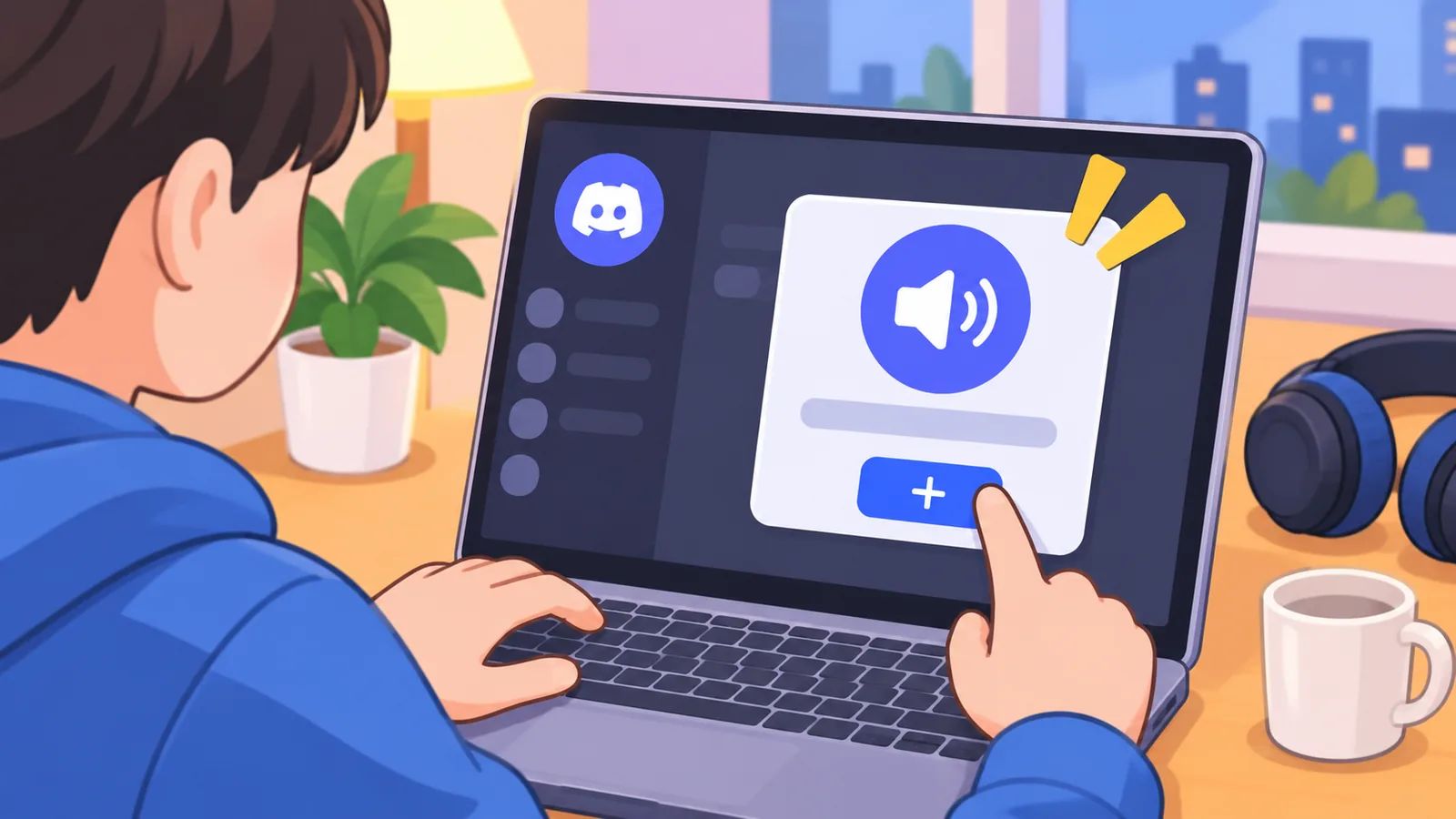
Kanał głosowy dodajesz przyciskiem plusa obok nagłówka kanałów głosowych, wybierając typ głosowy i wpisując nazwę. Do seansów lepiej mieć osobny kanał niż używać domyślnego.
- Kliknij plus obok sekcji kanałów głosowych.
- Wybierz typ kanału głosowego.
- Nadaj nazwę, na przykład „Kino” albo „Sala projekcyjna”.
- Opcjonalnie przeciągnij kanał do osobnej kategorii, żeby serwer był czytelny.
Nazwy w interfejsie mogą się różnić w zależności od wersji aplikacji, więc kieruj się ikonami i sensem opcji.
Czy dodać osobny kanał tekstowy na komentarze?
Warto. Komentarze pisane w trakcie filmu nie zagłuszają dialogów. Nazwy, które dobrze działają po polsku: „kino-rozmowy”, „po-seansie”, „propozycje-filmow”.
Jak ustawić uprawnienia, żeby seans przebiegał bez zakłóceń
[[IMAGE_3]]
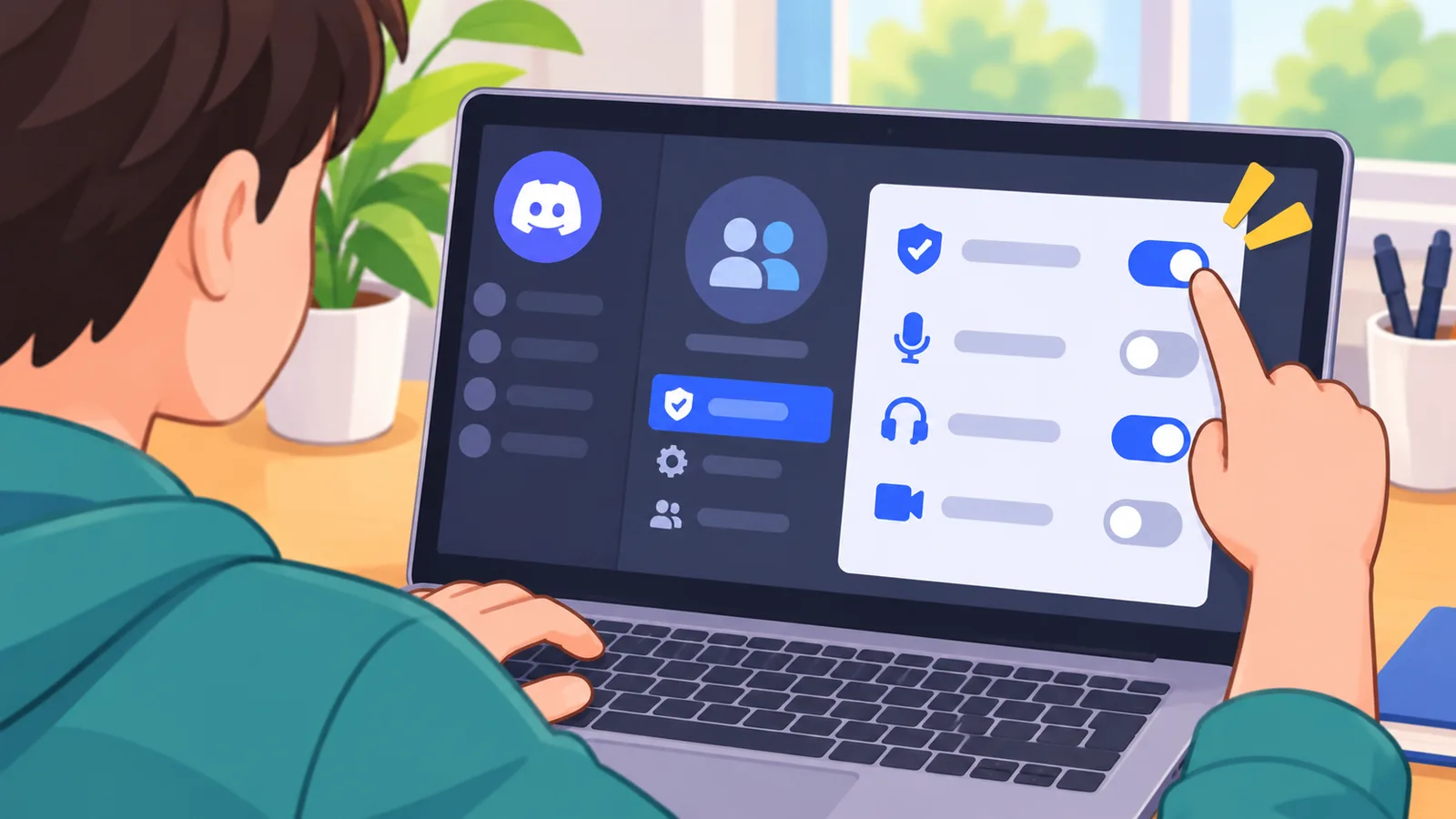
Uprawnienia kanału decydują, kto widzi go na liście, kto się łączy i kto może mówić. Dostęp ustawiasz przez ikonę zębatki przy nazwie kanału albo przez opcję edycji kanału.
Pomocne bywa rozdzielenie ról: „Widz” dla gości i „Prowadzący” dla osoby, która puszcza film. Prowadzący potrzebuje prawa do mówienia i udostępniania obrazu, a widzowie mogą mieć mniej.
| Rodzaj kanału | Kto widzi kanał | Dla kogo pasuje |
|---|---|---|
| Otwarty dla wszystkich | Każdy członek serwera | Duża, luźna społeczność |
| Dla wybranej roli | Tylko osoby z daną rolą | Stała grupa kinomaniaków |
| Prywatny, na zaproszenie | Tylko wskazane osoby | Seans w gronie najbliższych |
Jak zaplanować wydarzenie filmowe dla swojego serwera
[[IMAGE_4]]
Wydarzenie tworzysz z menu serwera, wybierając opcję utworzenia wydarzenia, a potem kanał głosowy jako miejsce. Według dokumentacji pomocy Discorda do wydarzenia na kanale głosowym potrzebujesz uprawnienia do zarządzania wydarzeniami oraz uprawnień na kanale: wyświetlania, mówienia i łączenia się.
- Kliknij strzałkę obok nazwy serwera.
- Wybierz utworzenie wydarzenia.
- Jako lokalizację wskaż kanał głosowy, na przykład „Kino”.
- Wpisz tytuł filmu, datę, godzinę i krótki opis.

Przy cyklicznych seansach sprawdza się stały termin, na przykład piątkowy wieczór. Możesz też zrobić głosowanie na kolejny film albo miesiące tematyczne.
Najważniejsze wnioski
- Limit widzów jednej transmisji to 50 osób według przeglądanych poradników.
- Bez Nitro transmisja ma zwykle 720p i 30 klatek na sekundę.
- Filmy z platform chronionych DRM mogą dawać czarny ekran.
- Do wydarzenia na kanale głosowym potrzebujesz uprawnienia do zarządzania wydarzeniami.
Jak udostępnić ekran z dźwiękiem
[[IMAGE_5]]
Wejdź na kanał głosowy, kliknij przycisk udostępniania ekranu i wybierz okno z filmem. Dla dźwięku najpewniejsze jest udostępnienie konkretnego okna aplikacji.
- Dołącz do kanału głosowego.
- Kliknij ikonę ekranu na dolnym pasku.
- Wybierz okno z filmem albo cały ekran.
- Jeśli udostępniasz cały ekran, upewnij się, że włączona jest opcja dźwięku.
- Poproś kogoś o sprawdzenie głośności.
🛒 Polecany Produkt
Dlaczego widzowie nie słyszą filmu?
Najczęściej udostępniasz cały ekran bez włączonego dźwięku. Przełącz się na udostępnianie samego okna z filmem albo włącz opcję przesyłania dźwięku.
Czarny ekran przy serwisach z filmami
Zabezpieczenia DRM w serwisach takich jak Netflix mogą blokować obraz, choć dźwięk bywa nadal słyszalny. Czasem pomaga wyłączenie przyspieszenia sprzętowego w przeglądarce, ale nie zawsze, bo zabezpieczenie bywa celowe.
Jaką jakość obrazu wybrać do swojego łącza
[[IMAGE_6]]
Liczy się przede wszystkim prędkość wysyłania danych, nie pobierania. To Twoje łącze wysyła obraz do Discorda, więc ono jest wąskim gardłem.
| Sytuacja | Rozdzielczość i klatki | Kiedy wybrać |
|---|---|---|
| Słabe łącze | Niższa rozdzielczość, mniej klatek | Obraz się zacina |
| Średnie łącze, konto bez Nitro | 720p, 30 klatek | Domyślny wybór na seans |
| Szybkie łącze, konto z Nitro | Do 1080p, 60 klatek | Dynamiczne sceny, większy ekran |
Poradniki podają, że wyższe ustawienia wymagają Nitro, ale zakres opcji bywa opisywany różnie. Dlatego sprawdź, co widzisz w ustawieniach transmisji na własnym koncie.
Przed seansem zrób próbę ze znajomym i sprawdź prędkość wysyłania darmowym testem łącza.
Co zrobić, gdy nie ma obrazu lub dźwięku
[[IMAGE_7]]
Większość problemów znika po zatrzymaniu i ponownym uruchomieniu transmisji. Jeśli to nie pomaga, przejdź po kolei przez poniższą listę.
- Przełącz udostępnianie z całego ekranu na samo okno aplikacji.
- Włącz lub wyłącz przyspieszenie sprzętowe w ustawieniach Discorda i zrestartuj aplikację.
- Zaktualizuj sterowniki karty graficznej.
- Zamknij programy, które zajmują łącze lub procesor.
Obraz się zacina albo jest opóźniony
Obniż rozdzielczość i liczbę klatek, a najlepiej podłącz komputer kablem. Zamknij przeglądarki i launchery gier działające w tle.
Dźwięk filmu miesza się z głosem uczestników
Poproś widzów o słuchawki i wyciszanie mikrofonów, gdy nie mówią. Wtedy film nie wraca z głośników do rozmowy.
Jak zadbać o dobrą atmosferę podczas seansu
[[IMAGE_8]]
Kilka zasad ustalonych na początku oszczędza nerwów. Wystarczy parę zdań napisanych na kanale tekstowym albo w opisie wydarzenia.
- Mikrofony wyciszone w trakcie filmu.
- Krótka przerwa mniej więcej w połowie.
- Kanał tekstowy z ostrzeżeniem o spoilerach.
- Jedna osoba pilnuje porządku, a druga puszcza film.
Po seansie rzućcie głosowanie na następny tytuł. To dobry sposób, żeby ludzie wrócili za tydzień.

Najczęstsze pytania (FAQ)
[[IMAGE_9]]
Ilu widzów może oglądać naraz?
Według przeglądanych poradników do 50 widzów jednej transmisji. Przy większej grupie rozważ kanał sceny, który może obsłużyć większą publiczność.
Czy można oglądać filmy z platform streamingowych?
Technicznie możesz spróbować, ale zabezpieczenia DRM mogą pokazać czarny ekran. Sprawdź też regulamin danej platformy.
Czy potrzebne jest Nitro?
Nie. Bez Nitro transmitujesz zwykle w 720p i 30 klatkach, co do filmu zwykle wystarcza. Widzowie nie potrzebują Nitro, żeby oglądać.

Czy da się transmitować z telefonu?
Aplikacja mobilna pozwala udostępniać ekran na kanale głosowym. Komputer daje jednak więcej ustawień i stabilniejszy obraz.
Jak ograniczyć dostęp tylko dla zaproszonych osób?
Ustaw kanał jako prywatny i nadaj dostęp wybranym osobom lub roli, tak jak opisano w tabeli uprawnień.
Podsumowanie i pierwszy krok na dziś
[[IMAGE_10]]
Kanał kinowy to kanał głosowy, kilka uprawnień, wydarzenie z datą i udostępnianie ekranu z dźwiękiem. Resztę dopracujesz po pierwszym seansie.
Zrób to dziś: utwórz kanał głosowy „Kino” i wyślij znajomym zaproszenie na pierwszy wieczór filmowy.
Źródła
- Discord: Scheduled Events (dokumentacja pomocy)
- Poradnik: Go Live na Discordzie (limity widzów, jakość)
- Poradnik: streamowanie na Discordzie (Nitro, dźwięk)
- Poradnik: czarny ekran przy udostępnianiu ekranu
Limity jakości i widzów pochodzą z poradników, nie z oficjalnej dokumentacji, więc sprawdź je w swojej aplikacji.
Chcesz więcej porównań i poradników zakupowych?